zubehoer
Was ist ein USB-A-Anschluss? Der Standard erklärt
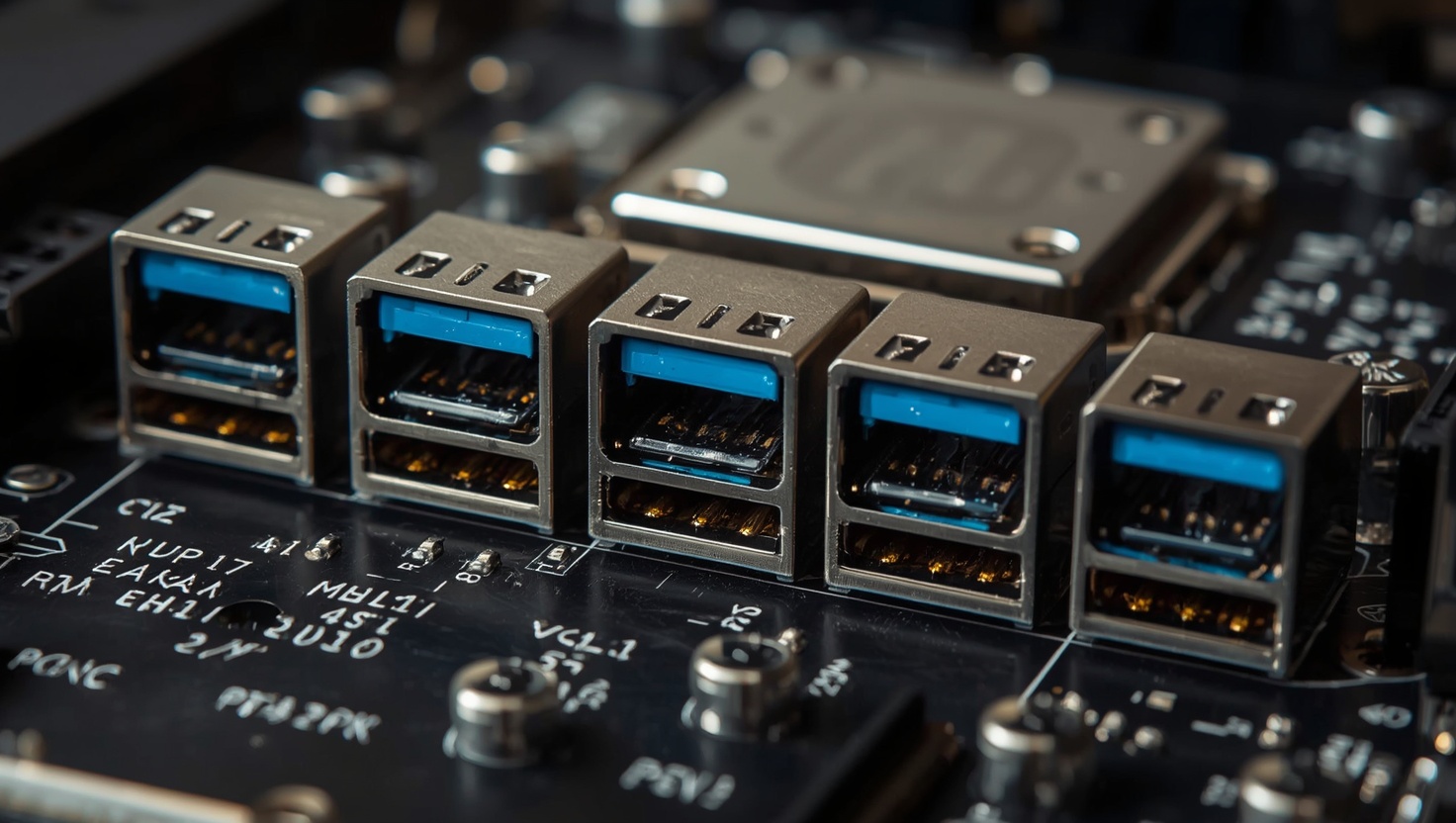
Der USB-A-Anschluss ist der meistverbreitete Stecker der Computergeschichte — und trotzdem wissen die wenigsten, was ihn technisch von anderen USB-Typen unterscheidet. Dieser Artikel erklärt, was ein USB-A-Anschluss ist, wie er aufgebaut ist, was die Farbcodierung bedeutet und wo die Grenzen des Standards liegen.
Definition: Was ist ein USB-A-Anschluss eigentlich?
USB steht für Universal Serial Bus — ein Schnittstellenstandard, der 1996 eingeführt wurde, um die bis dahin chaotische Peripherielandschaft (PS/2, COM, LPT, ADB) zu vereinheitlichen. Der Typ-A-Stecker ist dabei der sogenannte Host-Connector: Er sitzt am Gerät, das den Bus kontrolliert — also am PC, am Laptop, am USB-Ladegerät oder am USB-Hub.
Die Designentscheidung dahinter war bewusst asymmetrisch: USB unterscheidet strikt zwischen Host und Device. Der Host gibt Strom aus und initiiert die Kommunikation; das angeschlossene Gerät empfängt und antwortet. Der flache, rechteckige USB-A-Stecker signalisiert diese Rolle bereits durch seine Form — er passt mechanisch nur in den Host-Port, nicht in den Device-Port (der als USB-B, Micro-B oder USB-C ausgeführt ist).
Die USB-Buchse Typ A — also die Buchse am Host-Gerät — hat genau vier Kontakte bei USB 2.0:
- Pin 1: VBUS (+5 V Versorgungsspannung)
- Pin 2: D– (Datenminus, differenzielle Signalleitung)
- Pin 3: D+ (Datenplus, differenzielle Signalleitung)
- Pin 4: GND (Masse)
Bei USB 3.0 kommen fünf weitere Pins hinzu (SS TX+/−, SS RX+/−, GND_DRAIN), die im hinteren Teil der Buchse untergebracht sind — das erklärt, warum USB-3.0-Buchsen trotz identischer Außenform mehr Kontakte haben als ihre USB-2.0-Gegenstücke.
Der Standard ist seit fast drei Jahrzehnten abwärtskompatibel: Ein USB-2.0-Gerät läuft an einem USB-3.2-Port problemlos — allerdings nur mit der niedrigeren USB-2.0-Geschwindigkeit von maximal 480 Mbit/s.
Formfaktor und Aufbau: Der klassische Rechteck-Stecker
Der USB-A-Stecker ist ein Rechteck mit den Außenmaßen 12 mm × 4,5 mm und einer Gesamtlänge von etwa 14 mm. Damit ist er deutlich größer als Micro-USB oder USB-C — was ihn robust, aber auch sperrig macht. Auf engem Raum, etwa an Ultra-thin-Laptops oder Tablets, ist er seit Jahren ein Platzproblem.
Die Kontaktzunge im Inneren der Buchse liegt unten; das bedeutet, der Stecker hat eine definierte Einführrichtung. Genau das ist der Ursprung des berühmten “USB dreht man immer zweimal um”-Phänomens: Man tastet die Oberseite nicht sofort ab, dreht um, und merkt erst dann, dass die erste Orientierung gepasst hätte. USB-C löst dieses Problem durch symmetrischen Aufbau.
USB-A 2.0: max. 480 Mbit/s (Hi-Speed) · 500 mA Strom USB-A 3.0 / 3.1 Gen1: max. 5 Gbit/s (SuperSpeed) · 900 mA Strom USB-A 3.1 Gen2: max. 10 Gbit/s (SuperSpeed+) · 900 mA Strom USB-A (Charging Downstream Port): bis 1500 mA Strom
Die mechanische Kompatibilität über alle Generationen hinweg ist ein bewusstes Designmerkmal: Wer für ein BIOS-Update einen bootfähigen USB-Stick erstellt, kann einen USB-3.0-Stick an einem USB-2.0-Port betreiben — der Vorgang ist langsamer, aber er funktioniert. Umgekehrt profitiert ein USB-3.0-Stick am USB-3.0-Port von den höheren Transferraten.
Was die USB-Kabeltypen angeht, sind die gängigsten Kombinationen mit USB-A als Host-Ende:
- USB-A auf USB-B (Drucker, ältere Geräte)
- USB-A auf Micro-USB-B (ältere Smartphones, Raspberry Pi)
- USB-A auf USB-C (aktuelle Geräte)
- USB-A auf Lightning (ältere Apple-Geräte bis iPhone 14)
Die Kabellänge ist im USB-Standard auf 5 m (USB 2.0) bzw. 3 m (USB 3.x) ohne aktiven Repeater begrenzt, bevor Signalintegrität und Spannungsabfall problematisch werden.
USB-A vs. USB-C: Die wichtigsten Unterschiede im Detail
Der Vergleich zwischen USB-A und USB-C dominiert aktuell die Diskussion rund um Anschlüsse — nicht zuletzt wegen der EU-Richtlinie, die seit Dezember 2024 USB-C als einheitlichen Ladestandard für Smartphones, Tablets und Kameras vorschreibt.
Für den Alltag bedeutet das: USB-A ist nach wie vor das Standard-Interface für USB-Sticks, ältere Peripherie und Ladeadapter — und wird es aufgrund der schieren Menge installierter Hardware noch viele Jahre bleiben. Einen detaillierten Blick auf moderne USB-C-Kabel und ihre tatsächliche Bandbreite liefert der Artikel USB-C-Kabel im Test, der zeigt, dass nicht jedes USB-C-Kabel auch USB-3-Datenraten unterstützt.
Interessant ist die Frage der Rückwärtskompatibilität in der Praxis: Ein USB-3.2-Gen2-Port mit USB-A-Buchse verhandelt mit jedem angeschlossenen Gerät die höchste gemeinsam unterstützte Geschwindigkeit. Steckt man einen USB-2.0-Drucker an, läuft die Verbindung mit 12 Mbit/s (Full-Speed); ein USB-3.0-Stick handelt 5 Gbit/s aus. Der Port selbst zieht nie auf das schwächste angeschlossene Gerät herunter — er verhandelt die Verbindung individuell.
Farbcodierung verstehen: Blau, Schwarz und rote USB-Anschlüsse
Die Farbe des Kunststoff-Einsatzes im USB-A-Port ist kein Zufall. Sie kodiert Geschwindigkeit und Funktion — ohne dass man ins Datenblatt schauen müsste.
Schwarz: USB 2.0 (Hi-Speed, max. 480 Mbit/s). Der älteste und langsamste Typ, heute noch auf preiswerten Mainboards für Tastaturen, Mäuse und ältere Geräte verbaut.
Blau: USB-A 3.0 (SuperSpeed, max. 5 Gbit/s). Diese Farbkonvention wurde mit USB 3.0 in der USB-IF-Spezifikation empfohlen. Blau bedeutet: dieser Port ist zehnmal schneller als sein schwarzes Pendant. Wer einen USB-3.0-Stick nutzt und die volle Geschwindigkeit will, muss ihn in einen blauen Port stecken.
Gelb oder Orange: Charging-Port — liefert auch im ausgeschalteten oder schlafenden Rechner Strom, um Geräte zu laden. Manchmal mit dem Symbol eines Blitzes oder eines kleinen Bettes markiert.
Rot: Hier gibt es zwei Bedeutungen, je nach Hersteller:
- Bei einigen Mainboardherstellern (ASUS, MSI) kennzeichnet Rot einen USB-3.1-Gen2-Port (10 Gbit/s).
- Alternativ steht Rot für Always-On-Charging (ähnlich Gelb/Orange) — also dauerhaftes Laden, unabhängig vom Systemzustand.
Die Farbkonvention ist herstellerabhängig und nicht verbindlich normiert — das ist ihr größtes Manko. Wer sichergehen will, schaut ins Handbuch des Mainboards oder in das Datenblatt des Geräts. Auf modernen Mainboards findet man häufig eine Kombination aus zwei schwarzen USB-2.0-Ports (für Eingabegeräte), zwei blauen USB-3.2-Gen1-Ports (5 Gbit/s) und ein bis zwei roten USB-3.2-Gen2-Ports (10 Gbit/s) — wobei die roten Ports oft durch einen dedizierten Controller mit eigenem Kontroller-Chip realisiert werden.
Spezialfall USB-Kabel A auf A: Warum Vorsicht geboten ist
Das USB-Kabel A auf A — also mit zwei identischen USB-A-Steckern an beiden Enden — verdient besondere Aufmerksamkeit, weil es im Alltag immer wieder zu Schäden führt.
Das Grundproblem: USB ist kein symmetrisches Bus-System. Ein Host-Port liefert +5 V auf VBUS; steckt man ein A-auf-A-Kabel zwischen zwei Hosts (also zwei PCs), verbindet man direkt zwei 5-V-Quellen. Im besten Fall sichert sich einer der USB-Controller ab und schaltet den Port ab; im schlechtesten Fall gibt es einen Kurzschluss oder eine Beschädigung des USB-Controllers.
Legitime Anwendungsfälle für USB-A-auf-A-Kabel sind sehr begrenzt:
- USB-Transferkabel mit integriertem Chip: Diese Kabel enthalten einen dedizierten Bridge-Chip, der die Host-Kollision auflöst und eine Punkt-zu-Punkt-Verbindung zwischen zwei PCs emuliert. Ohne diesen Chip ist das Kabel eine potenzielle Gefahrenquelle.
- USB-Verlängerungen mit aktiven Hubs: Einige passive Verlängerungslösungen nutzen den A-auf-A-Formfaktor — hier ist der “zweite” Typ-A-Stecker aber tatsächlich ein Empfänger, nicht ein weiterer Host.
Wer zwei Geräte verbinden will, nutzt heute am besten einen Netzwerkanschluss, eine Thunderbolt-Verbindung oder für einfachen Dateitransfer einen USB-Stick als Zwischenmedium. Wie sich unterschiedliche Standards beim Datendurchsatz verhalten, zeigen Artikel wie der Vergleich Hardware-Unterschiede im Detail, der zeigt, warum Schnittstellenstandards inkrementell weiterentwickelt werden statt radikal ersetzt zu werden.
Ein USB-A-auf-A-Kabel ohne Bridge-Chip verbindet zwei Hosts miteinander — das ist ein Designfehler, kein Feature.
Kurz gesagt: Wenn ein Kabel mit zwei Typ-A-Steckern keine Beschriftung trägt, die auf einen eingebauten Transfer-Chip hinweist, sollte man es nicht verwenden. Die Gefahr für den USB-Controller überwiegt jeden Nutzen.
Häufige Fragen (FAQ)
Häufige Fragen
- Was ist ein USB-A-Anschluss?
- Ein USB-A-Anschluss ist der rechteckige Host-Connector des USB-Standards. Er sitzt am steuernden Gerät (PC, Laptop, Ladegerät) und liefert Strom sowie Datenleitungen für angeschlossene Peripherie wie USB-Sticks, Mäuse oder Tastaturen.
- Was ist ein USB Typ A Anschluss?
- USB Typ A bezeichnet denselben flachen, rechteckigen Stecker wie USB-A. ‘Typ A’ ist die offizielle Bezeichnung aus der USB-IF-Spezifikation. Er unterscheidet sich von USB Typ B (quadratisch, für Drucker), Micro-USB-B und USB-C durch Formfaktor und Kontaktanzahl.
- Woran erkennt man einen USB 3.0 Anschluss?
- USB-3.0-Anschlüsse sind in der Regel blau eingefärbt – diese Farbkonvention wurde mit USB 3.0 eingeführt. Zusätzlich tragen sie häufig die Aufschrift ‘SS’ (SuperSpeed) oder eine Zahl wie ‘5Gbps’. Schwarze Ports sind dagegen fast immer USB 2.0.
- Was bedeutet die rote Farbe bei USB-Anschlüssen?
- Rote USB-A-Ports kennzeichnen je nach Hersteller entweder USB-3.1-Gen2-Ports mit 10 Gbit/s Übertragungsrate oder Always-On-Charging-Ports, die auch bei ausgeschaltetem Rechner Strom liefern. Die genaue Bedeutung steht im Handbuch des jeweiligen Mainboards.
- Kann man USB-A auf USB-C adaptieren?
- Ja, mit einem passiven Adapter oder einem USB-A-auf-USB-C-Kabel. Allerdings ist die Übertragungsgeschwindigkeit dann durch den USB-A-Port begrenzt – maximal 10 Gbit/s bei USB-A 3.1 Gen2. Power Delivery mit hoher Wattleistung und Videosignale über Alternate Mode sind über USB-A nicht möglich.
- Warum passt der USB-A-Stecker nie beim ersten Versuch?
- Der USB-A-Stecker hat eine asymmetrische Kontaktzunge, die nach unten zeigt. Da man die Ausrichtung ohne Sicht nicht ertasten kann, dreht man intuitiv um – und hat dann oft die ursprünglich richtige Seite zurückgedreht. USB-C löst dieses Problem durch seinen symmetrischen, reversiblen Aufbau.