zubehoer
HDMI auf USB-C: Die richtigen Kabel, Hubs und Adapter finden
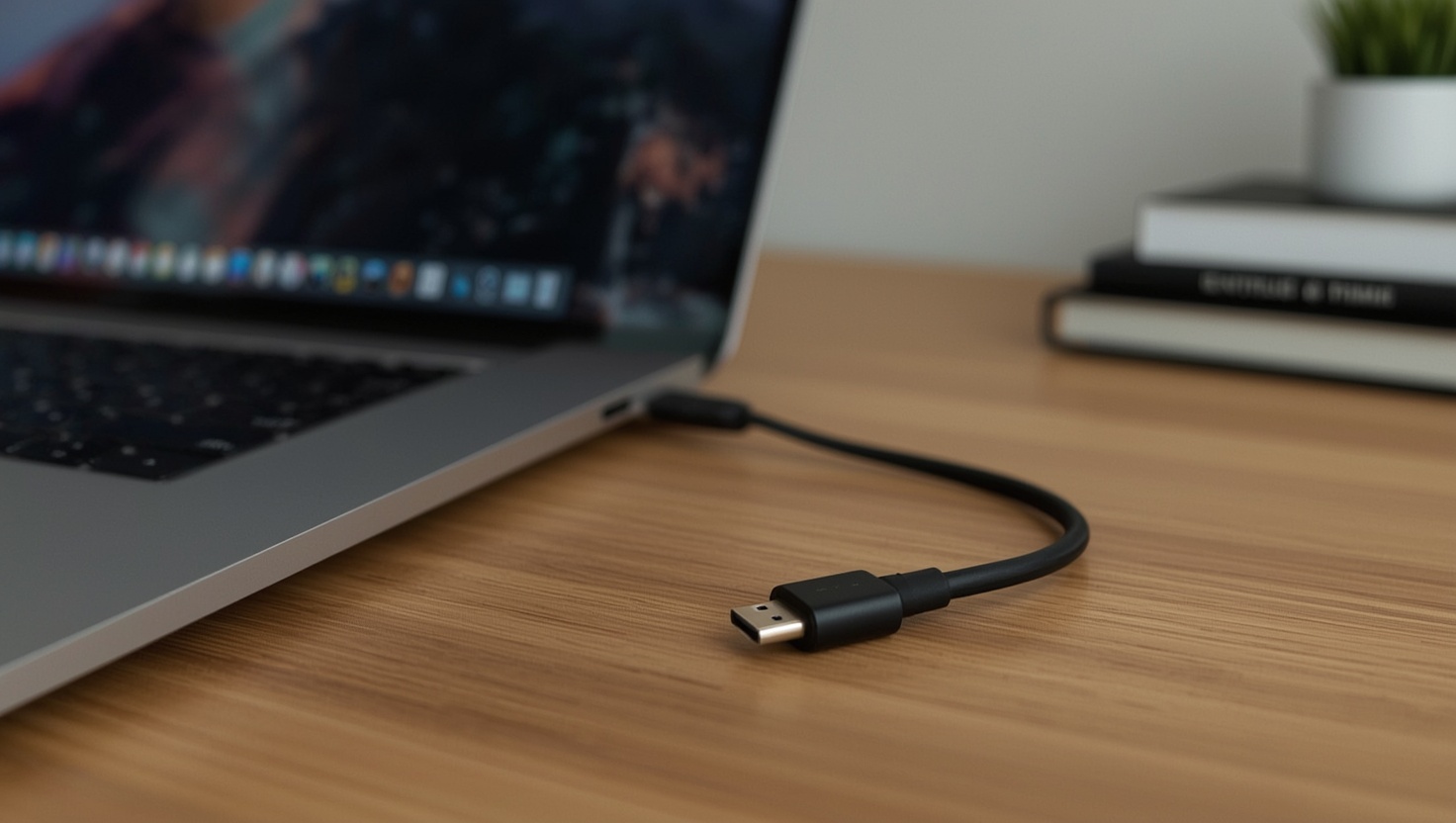
HDMI auf USB-C — drei Buchstaben, ein Stecker und trotzdem jede Menge Verwirrung: Welches Kabel funktioniert wirklich mit 4K@60Hz? Wann reicht ein schlichter Adapter, wann braucht man einen Hub? Dieser Artikel klärt die technischen Unterschiede zwischen Kabeln, Adaptern und Multiport-Hubs für HDMI-über-USB-C-Verbindungen — ohne Verkaufsversprechen, mit den relevanten Kennzahlen.
Grundlagen: HDMI auf USB-C – Mehr als nur ein Stecker
USB-C ist eine Steckerform — kein Protokoll. Das ist der erste und wichtigste Punkt, den man verstehen muss, bevor man irgendetwas kauft. Der physische Typ-C-Anschluss kann je nach Gerät und Chipsatz völlig unterschiedliche Protokolle transportieren: USB 2.0 (480 Mbit/s), USB 3.2 Gen 2 (10 Gbit/s), DisplayPort 1.4 Alt Mode, Thunderbolt 3 oder 4 — oder auch gar keine Videosignale.
Das entscheidende Stichwort für HDMI-Ausgabe über USB-C ist Alternate Mode (kurz: Alt Mode). Dabei nutzt der USB-C-Anschluss seine Hochgeschwindigkeits-Datenleitungen (SuperSpeed Lanes) nicht für USB-Datentransfer, sondern für ein alternatives Protokoll — in diesem Fall DisplayPort oder, bei Thunderbolt, PCIe. Ein reiner HDMI Alt Mode existiert zwar technisch (VESA hat ihn 2016 spezifiziert), findet sich aber kaum in Consumer-Hardware. Der Regelfall ist: USB-C sendet DisplayPort Alt Mode, und der Adapter oder Hub wandelt das intern nach HDMI um.
Was bedeutet USB-C? — wer die Protokollschichten noch nicht kennt, liest dort die Grundlagen nach.
Daraus folgt eine praktische Konsequenz: Nicht jeder USB-C-Anschluss kann Video ausgeben. Ein Anschluss, der nur USB 3.2 ohne Alt Mode unterstützt, bleibt blind für jeden HDMI-Adapter. Auf Laptops und Tablets steht diese Information im Datenblatt, oft als kleines Kamerasymbol neben dem Anschluss oder explizit als „DisplayPort via USB-C" in den technischen Spezifikationen. Fehlt dieser Hinweis, lohnt ein Blick ins Handbuch oder die Herstellerseite — bevor man Kabel oder Adapter kauft.
HDMI-Kabel vs. Adapter: Wann welche Lösung sinnvoll ist
Für die Verbindung zwischen einem USB-C-fähigen Gerät und einem HDMI-Monitor gibt es grundsätzlich zwei Ansätze: ein dediziertes USB-C-auf-HDMI-Kabel oder einen kompakten USB-C-auf-HDMI-Adapter mit einem Standard-HDMI-Kabel dahinter.
Ein direktes Kabel mit USB-C-Stecker auf einer Seite und HDMI-Stecker auf der anderen hat einen einzigen Vorteil: weniger Steckverbindungen, damit weniger potenzielle Fehlerquellen. Die Elektronik zur Konvertierung — ein kleiner DisplayPort-zu-HDMI-Chip — sitzt im HDMI-seitigen Steckergehäuse. Qualitativ hochwertige Kabel dieser Art (etwa von Club 3D oder Ugreen) erreichen zuverlässig 4K@60Hz mit HDMI 2.0-kompatibler Ausgabe. Günstigere No-Name-Varianten schaffen oft nur 4K@30Hz oder scheitern an der EDID-Kommunikation mit dem Monitor.
Ein passiver Adapter — also ein Steckadapter ohne eigene Signalverarbeitung — funktioniert nur dann, wenn das Quellgerät HDMI Alt Mode nativ unterstützt. Das ist selten. Fast alle kompakten USB-C-auf-HDMI-Adapter sind daher aktive Adapter mit einem eingebetteten Konverterchip, der DisplayPort in HDMI übersetzt. Der Unterschied ist nach außen nicht sichtbar, aber kaufentscheidend: Ein passiver Adapter an einem Gerät ohne HDMI Alt Mode gibt schlicht kein Bild.
USB-A-Anschluss im Vergleich — wer noch zwischen altem USB-A und neuem USB-C vermitteln muss, findet dort den direkten Vergleich.
Für einen festen Arbeitsplatz mit einem einzigen Monitor ist ein dediziertes USB-C-auf-HDMI-Kabel die sauberste Lösung: kein Adapter-Wirrwarr, definierte Kabellänge, keine zusätzliche Elektronik, die ausfallen kann. Für mobile Nutzung — Laptop im Konferenzraum an einen fremden HDMI-Beamer — ist ein kompakter Adapter praktischer, weil das HDMI-Kabel meist bereits vorhanden ist.
USB-C Hubs: Die All-in-One-Lösung für Workstations
Wer nicht nur einen Monitor anschließen, sondern gleichzeitig USB-Peripherie, Ethernet und Stromversorgung über denselben USB-C-Anschluss betreiben will, kommt an einem USB-C Hub mit HDMI nicht vorbei. Diese Geräte sind im Kern Multiport-Adapter: Ein USB-C-Eingang speist mehrere parallele Ausgänge — typischerweise HDMI, USB-A 3.0, USB-C (für Daten oder Power Delivery Passthrough) und RJ-45.
Hier beginnen die technischen Tücken. Ein Hub teilt die verfügbare Bandbreite des USB-C-Anschlusses auf alle aktiven Ports auf. Bei einem USB 3.2 Gen 2-Anschluss mit 10 Gbit/s klingt das großzügig — aber HDMI 2.0 für 4K@60Hz benötigt allein rund 14,4 Gbit/s unkomprimiert. Die Lösung: DisplayPort Alt Mode belegt die SuperSpeed-Lanes exklusiv für den Bildschirmausgang, während USB-Daten über die verbleibenden Leitungen laufen. Das Ergebnis ist eine faktische Bandbreitenteilung zwischen USB-Datentransfer und Displayausgabe.
DisplayPort 1.4 HBR3: 32,4 Gbit/s Rohbandbreite (genug für 4K@120Hz oder 8K@30Hz) HDMI 2.0: maximal 18 Gbit/s — entspricht 4K@60Hz mit 4:4:4-Chroma HDMI 2.1: maximal 48 Gbit/s — entspricht 4K@144Hz oder 8K@30Hz USB 3.2 Gen 2: 10 Gbit/s — ohne Thunderbolt der häufigste Engpass in günstigen Hubs
Ein weiterer Aspekt: Bandbreiten-Sharing zwischen mehreren aktiven Ports. Wer über einen 7-in-1-Hub gleichzeitig eine externe SSD mit 1 GB/s liest und 4K-Video ausgibt, merkt, dass beides nicht mehr die Maximalrate erreicht. Thunderbolt-4-Hubs umgehen dieses Problem, weil Thunderbolt 4 bis zu 40 Gbit/s bereitstellt und separate Protokollpfade für DisplayPort und PCIe (USB-Daten) nutzt — allerdings zum entsprechend höheren Preis.
Für macOS gibt es zusätzlich eine Einschränkung: Apple nutzt für externe Displays über USB-C den Single Stream Transport (SST)-Modus von DisplayPort. Das bedeutet, dass viele Macs ohne Thunderbolt-Verbindung nur einen externen Monitor gleichzeitig ansteuern können, selbst wenn der Hub zwei HDMI-Ausgänge besitzt. Ein Dual-Display-Setup mit einem M2-MacBook Air erfordert zwingend einen Thunderbolt-4-Dock oder den offiziellen Apple-Adapter — kein handelsüblicher USB-C-Hub löst das Problem.
Technische Fallstricke: 4K, 60Hz und Power Delivery
4K@60Hz ist der häufigste Stolperstein beim Kauf von HDMI-auf-USB-C-Zubehör — und der Grund dafür lässt sich konkret benennen. Viele günstige Adapter und Hubs nutzen HDMI-2.0-Chipsätze, schaffen aber nur 4K@30Hz, weil der interne DisplayPort-zu-HDMI-Konverter nur die Hälfte der nötigen Pixel-Taktrate schafft oder weil die Verbindung zum Hostgerät nur USB 3.1 Gen 1 (5 Gbit/s) unterstützt — zu wenig für unkomprimiertes 4K@60Hz.
Die Faustregel: 4K@60Hz über HDMI 2.0 erfordert mindestens DisplayPort 1.2 Alt Mode am Quellgerät und einen Adapter mit einem hochwertigen Konverterchip (z. B. Parade PS176, IT6251 oder äquivalente). DisplayPort 1.4 Alt Mode, kombiniert mit einem HDMI-2.0-Chip, ist die robustere Wahl, da Puffer für Overhead vorhanden ist.
DisplayPort-Kabel für Monitore — wer die Option hat, einen DisplayPort-Ausgang direkt zu nutzen, findet dort eine detaillierte Kabelbewertung.
Power Delivery ist ein separates Thema, das bei Hubs mit Ladepass-Through kritisch wird. Die Spezifikation Power Delivery 3.0 erlaubt bis zu 100 W über USB-C — aber der Hub selbst verbraucht zwischen 2 W und 8 W für seine eigene Logik. Ein Hub, der mit „PD 100W Pass-Through" beworben wird, liefert also in der Praxis typischerweise 85–92 W ans Laptop. Für einen Gaming-Laptop mit 140-W-Netzteilbedarf ist das kritisch — er lädt unter Last nicht mehr, sondern entleert die Batterie langsamer. Für Ultrabooks mit 45–65 W TDP ist PD 65 W Pass-Through ausreichend.
Bei HDMI 2.1-Hubs für 4K@144Hz oder 8K wird die Eingangsbandbreite zum limitierenden Faktor. Kein USB-3.x-Hub der Welt kann HDMI 2.1 vollständig nutzen — dafür ist Thunderbolt 4 (40 Gbit/s) Voraussetzung, und selbst dann nur mit einem Chip, der die volle Spezifikation umsetzt (selten unter 80 Euro für den Hub).
Checkliste: So finden Sie das passende Zubehör
Die Wahl zwischen Kabel, Adapter und Hub für HDMI-auf-USB-C-Verbindungen folgt einer klaren Entscheidungslogik, wenn man die eigenen Anforderungen kennt:
1. Protokoll des USB-C-Anschlusses klären Datenblatt oder Handbuch: Steht dort „DisplayPort Alt Mode", „Thunderbolt 3/4" oder „USB4"? Dann ist Videoausgabe möglich. Steht nichts von Alt Mode dabei, ist eine direkte HDMI-Videoausgabe über diesen Anschluss nicht möglich.
2. Zielauflösung und Bildwiederholrate festlegen
- 1080p@60Hz oder 1440p@60Hz: Jeder aktive USB-C-auf-HDMI-Adapter ab 10 Euro ist ausreichend
- 4K@60Hz: HDMI-2.0-Adapter oder -Kabel mit DisplayPort-1.2-Alt-Mode-Unterstützung am Host
- 4K@144Hz oder höher: Thunderbolt-4-Eingang am Hub, HDMI-2.1-Ausgang zwingend
3. Anzahl der benötigten Ports Ein einzelner Monitor ohne weitere Peripherie: direktes USB-C-auf-HDMI-Kabel ist die einfachste und fehlerunanfälligste Lösung. Mehrere Geräte gleichzeitig: Hub mit den konkret benötigten Ports (Ethernet, USB-A, SD-Kartenleser) — nicht auf Vorrat kaufen, da jeder Port Bandbreite kostet.
4. Power Delivery Bedarf ermitteln Eigenen Laptop-Ladebedarf (Watt) aus dem Netzteil ablesen. Hub-PD-Pass-Through mindestens 15 W höher wählen als der eigene Bedarf — oder auf einen Hub mit dedizierten Netzanschluss (aktiver Hub mit eigenem Netzteil) setzen, der keine Bandbreite für PD verwendet.
5. Betriebssystem und Treiberkompatibilität Windows: die meisten DisplayPort-Alt-Mode-Adapter funktionieren ohne Treiber. macOS mit Apple-Silicon: Single-Stream-Transport-Limitierung beachten (maximal ein externer Monitor ohne Thunderbolt-Dock). Linux: Kernelunterstützung für Alt Mode ist seit Kernel 4.13 gut, aber manche proprietären Hub-Chips (speziell Multi-Display-Controller) benötigen aktuelle Kernel-Versionen (5.x+).
Günstige Hubs scheitern selten am Stecker — fast immer am Konverterchip. Der Chip-Hersteller und die verwendete Spezifikationsversion sind die entscheidenden Qualitätsmerkmale, nicht das Gehäusematerial.
6. Marke und Chip-Spezifikation prüfen Hersteller wie Ugreen, Anker, Club 3D und CalDigit nennen die verwendeten Chipsets oder zumindest die genauen Spezifikationen in den Produktbeschreibungen. Produkte ohne diese Angaben sind ein Warnsignal. Ein 4K@60Hz-Hub von einem namhaften Hersteller kostet zwischen 30 und 60 Euro — wer deutlich unter diesem Preispunkt bleibt, akzeptiert bewusst Einschränkungen.
Häufige Fragen (FAQ)
Häufige Fragen
- Kann man HDMI direkt an USB-C anschließen?
- Nicht ohne Konvertierung. USB-C überträgt intern DisplayPort Alt Mode, kein HDMI-Signal. Jeder USB-C-auf-HDMI-Adapter enthält daher einen aktiven Konverterchip, der DisplayPort in HDMI übersetzt. Ein rein passiver Adapter funktioniert nur bei Geräten mit nativem HDMI Alt Mode, was in Consumer-Hardware sehr selten ist.
- Warum schafft mein USB-C Hub nur 30Hz bei 4K?
- 4K@30Hz statt 60Hz entsteht meist durch einen unterdimensionierten Konverterchip im Hub oder weil der USB-C-Anschluss des Hostgeräts nur USB 3.1 Gen 1 (5 Gbit/s) ohne vollständigen DisplayPort-1.2-Alt-Mode unterstützt. Für 4K@60Hz wird ein Host mit DisplayPort 1.2 Alt Mode oder Thunderbolt sowie ein HDMI-2.0-zertifizierter Konverterchip benötigt.
- Benötige ich einen speziellen Treiber für HDMI-auf-USB-C-Adapter?
- Unter Windows und macOS sind keine zusätzlichen Treiber erforderlich – DisplayPort Alt Mode wird vom Betriebssystem nativ erkannt. Unter Linux funktioniert Alt Mode seit Kernel 4.13 zuverlässig; manche Multi-Display-Hubs mit proprietären Chips benötigen jedoch Kernel 5.x oder neuer für den vollen Funktionsumfang.
- Unterstützen alle USB-C Anschlüsse die Bildausgabe via HDMI?
- Nein. Nur USB-C-Anschlüsse mit DisplayPort Alt Mode, Thunderbolt 3/4 oder USB4 können Videosignale ausgeben. Reine USB-3.x-Anschlüsse ohne Alt-Mode-Unterstützung liefern kein Bild. Im Datenblatt des Geräts oder neben dem Anschluss (kleines Kamerasymbol) ist die Unterstützung meist dokumentiert.
- Wie viel Watt sollte ein Hub für Power Delivery unterstützen?
- Der Hub verbraucht selbst 5–15 W für seine Logik. Wer einen Laptop mit 65 W Ladebedarf nutzt, sollte einen Hub mit mindestens 80 W PD Pass-Through wählen. Für Gaming-Laptops mit 100 W oder mehr Ladebedarf empfiehlt sich ein aktiver Hub mit eigenem Netzteilanschluss, da USB-PD-Spezifikation maximal 100 W zulässt.
- Was ist der Unterschied zwischen einem passiven und einem aktiven HDMI-Adapter?
- Ein passiver Adapter enthält keine eigene Elektronik und funktioniert nur, wenn das Quellgerät HDMI-Signale nativ über USB-C ausgibt – sehr selten. Ein aktiver Adapter enthält einen Konverterchip, der DisplayPort Alt Mode in HDMI übersetzt. Praktisch alle handelsüblichen USB-C-auf-HDMI-Adapter sind aktiv, auch wenn das nicht explizit angegeben wird.