zubehoer
USB-A und USB-C: Unterschiede, Kompatibilität und Standards
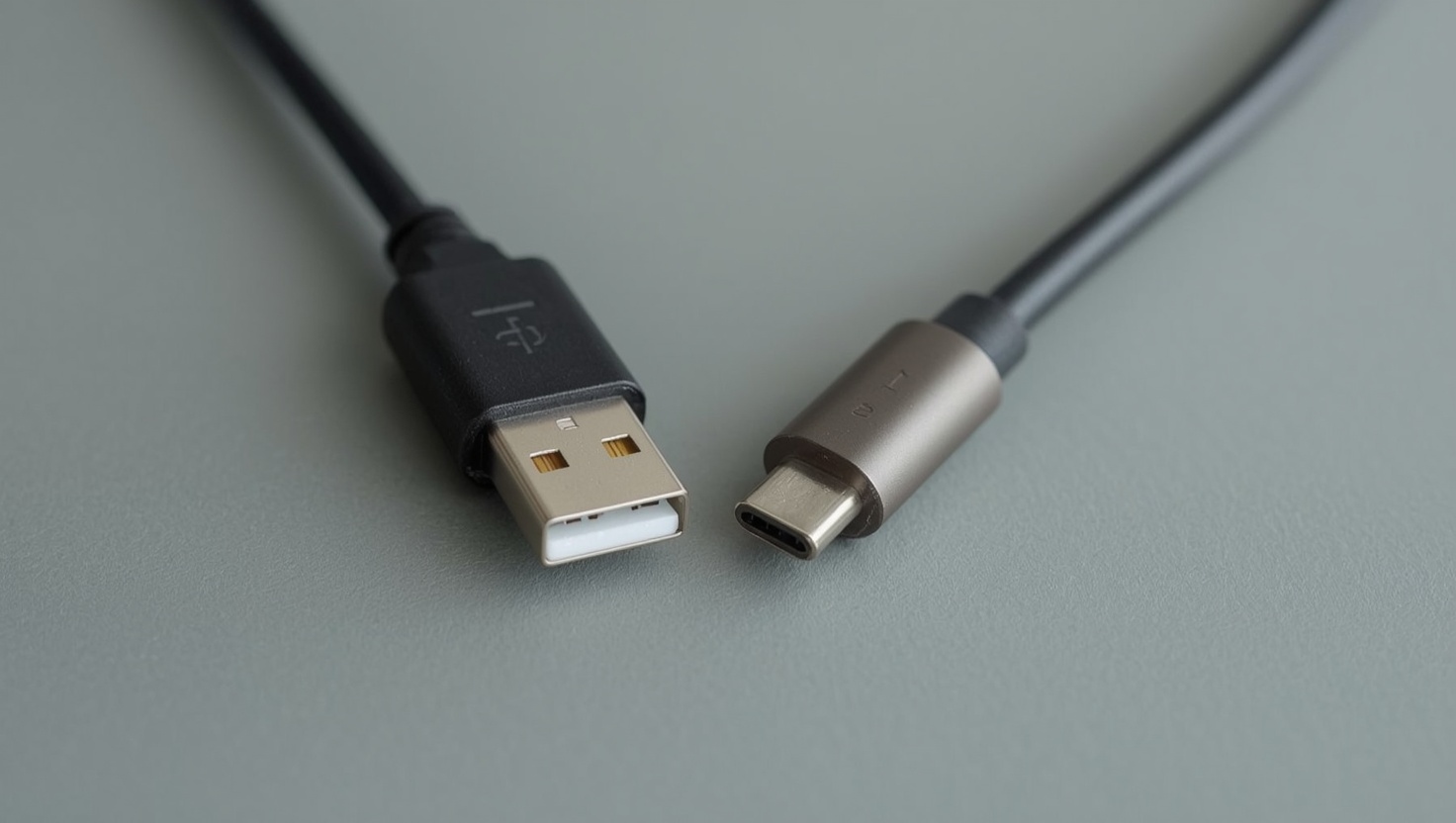
USB-A und USB-C sind die beiden dominierenden Anschlusstypen im aktuellen USB-Ökosystem — doch hinter den unterschiedlichen Steckerformen verbirgt sich weit mehr als nur eine andere Geometrie. Wer heute Kabel kauft, Geräte verbindet oder einen Adapter wählt, muss verstehen, welche Generationen, Übertragungsraten und Leistungsklassen hinter den Buchsen stecken. Dieser Artikel legt die Unterschiede messbar dar.
USB-A und USB-C: Der physische Vergleich der Anschlusstypen
USB-A ist der klassische, rechteckige Stecker mit 4 Kontakten, den jeder aus Tastaturen, USB-Sticks und Ladegeräten kennt. Er hat eine klar definierte Ober- und Unterseite — und damit eine Eigenheit, die viele Nutzer jahrelang begleitet hat: Er passt erst beim zweiten oder dritten Versuch richtig. Das ist kein Zufall, sondern eine Designentscheidung aus dem Jahr 1996, als die erste USB-Spezifikation verabschiedet wurde.
USB-C — auch als USB Typ-C bezeichnet — hat mit diesem Erbe gebrochen. Der ovale Stecker mit 24 Kontakten ist symmetrisch aufgebaut und lässt sich in beiden Richtungen einstecken. Das klingt trivial, verändert aber den Alltag messbar: In Geschäftsumgebungen mit häufigem An- und Abstecken reduziert die Reversibilität Einbaufehler auf null. Dazu ist der Stecker kompakter — 8,4 × 2,6 mm gegenüber 12 × 4,5 mm beim USB-A-Standardstecker. Er passt damit auch in Smartphones, Tablets und ultradünne Notebooks.
Ein häufig gesuchter Begriff ist „USPC" — dabei handelt es sich schlicht um einen Tippfehler für USB-C, der in Suchmaschinen regelmäßig auftaucht. Gemeint ist immer der USB-Typ-C-Standard.
Zum Verständnis des modernen USB-C Anschluss lohnt sich ein Blick auf die vollständige technische Spezifikation. Der vorliegende Artikel konzentriert sich auf den Vergleich beider Typen.
Kontaktzahl und mechanische Haltbarkeit
USB-A-Stecker haben 4 Kontakte (Standard) bzw. 9 Kontakte in der SuperSpeed-Variante (USB 3.x). USB-C-Stecker führen 24 Kontakte, die sowohl Daten- als auch Strom- und Alternativmodus-Signale übertragen. Die mechanische Nennlebensdauer liegt laut USB-IF-Spezifikation bei mindestens 10.000 Steckzyklen für USB-A und ebenfalls 10.000 Zyklen für USB-C — beide sind also vergleichbar robust.
Technische Spezifikationen: Geschwindigkeit und Power Delivery im Detail
Hier liegt der eigentliche Unterschied zwischen USB-A und USB-C — und er ist nicht auf die Steckerform zurückzuführen, sondern auf die USB-Generationen, die typischerweise mit dem jeweiligen Formfaktor kombiniert werden.
USB-Generationen und ihre Übertragungsraten
USB 2.0 → 480 Mbit/s (60 MB/s) USB 3.2 Gen 1 (ehemals USB 3.0 / USB 3.1 Gen 1) → 5 Gbit/s USB 3.2 Gen 2 (ehemals USB 3.1 Gen 2) → 10 Gbit/s USB 3.2 Gen 2×2 (nur USB-C) → 20 Gbit/s USB4 Gen 2×2 (nur USB-C) → 20 Gbit/s USB4 Gen 3×2 (nur USB-C) → 40 Gbit/s
Der Unterschied zwischen USB 2.0 und 3.0 ist erheblich: Während USB 2.0 beim sequenziellen Lesen einer externen SSD bei rund 40–45 MB/s stagniert, erreicht USB-A 3.0 (USB 3.2 Gen 1) reale Leseraten von 380–420 MB/s — vorausgesetzt, das Gerät am anderen Ende ist entsprechend schnell. Ein USB-Stick mit QLC-Flash ist auch am USB 3.0-Port kein Rennpferd; das Flaschenhals-Prinzip gilt hier uneingeschränkt.
USB-A ist dabei maximal bis USB 3.2 Gen 2 (10 Gbit/s) spezifiziert. Geschwindigkeiten von 20 Gbit/s und darüber sind physisch an USB-C gebunden — der Formfaktor ist eine Voraussetzung, keine Garantie.
Power Delivery: Die Ladeleistung im Vergleich
USB-A liefert ohne zusätzliche Protokolle maximal 5 V / 0,9 A = 4,5 Watt (USB 3.x). Mit proprietären Schnellladelösungen wie Qualcomms Quick Charge über USB-A sind bis zu 18 Watt möglich, aber das ist kein USB-Standard, sondern eine herstellerspezifische Erweiterung.
USB-C mit USB Power Delivery (USB PD) sieht folgende Klassen vor:
- USB PD 2.0: bis 100 Watt (20 V / 5 A)
- USB PD 3.1 (seit 2021): bis 240 Watt (48 V / 5 A)
Das ist der Grund, warum aktuelle Gaming-Laptops mit 140-Watt-Netzteilen und 16-Zoll-MacBooks über USB-C geladen werden können. Eine Dockingstation für Laptops nutzt genau diesen PD-Kanal, um gleichzeitig Strom zu liefern, Daten zu übertragen und Display-Signale weiterzuleiten.
Alternate Modes: Was USB-C zusätzlich kann
Ein Merkmal, das USB-A vollständig fehlt: Alternate Modes. USB-C kann über dieselben physischen Pins DisplayPort- oder HDMI-Signale übertragen, Thunderbolt 3 und 4 implementieren sowie USB4 unterstützen. Das setzt voraus, dass Controller, Kabel und Gerät diesen Modus tatsächlich unterstützen — nicht jedes USB-C-Kabel ist für alle Modi zertifiziert.
Kompatibilität und Lösungen: Adapter von USB auf USB-C
Die Realität vieler Arbeitsplätze ist ein Hybrid: Ältere Peripheriegeräte wie Mäuse, externe Festplatten und USB-Hubs laufen noch über USB-A. Neuere Laptops — insbesondere Ultrabooks ab 2018 und Apple-Geräte seit 2016 — haben teilweise nur noch USB-C-Ports.
Adapter USB auf USB-C: Was es gibt und was es kann
Einen direkten Adapter von USB-A auf USB-C gibt es in zwei Ausprägungen:
USB-A (Buchse) auf USB-C (Stecker): Ermöglicht den Anschluss eines USB-C-Geräts an einen USB-A-Port. Die maximale Übertragungsrate entspricht dabei dem USB-A-Port — also maximal USB 3.2 Gen 2 mit 10 Gbit/s. Power Delivery über diesen Weg ist auf die USB-A-Versorgung begrenzt; typisch sind 4,5 Watt.
USB-C (Buchse) auf USB-A (Stecker): Erlaubt den Anschluss älterer USB-A-Geräte an USB-C-Ports. Der Adapter ist rein passiv — es findet keine Protokollkonversion statt.
USB-Kabeltypen im Überblick
Neben USB-A und USB-C gibt es weitere USB-Kabeltypen: USB-B (klassisch für Drucker), USB Mini-B (ältere Kameras und externe Festplatten), USB Micro-B (lange Zeit Standard für Android-Smartphones). Für aktuelle Geräte sind diese Typen fast ausnahmslos durch USB-C abgelöst worden. Wer noch einen HDMI auf USB-C Adapter benötigt, bewegt sich im Alternate-Mode-Bereich und braucht dort Kabel mit entsprechender Zertifizierung.
Wann reicht USB-A, wann ist USB-C Pflicht?
| Anwendungsfall | USB-A ausreichend? | USB-C empfohlen? |
|---|---|---|
| USB-Stick, Maus, Tastatur | ✅ Ja | Optional |
| Externe HDD (mechanisch) | ✅ Ja | Optional |
| Externe SSD (NVMe) | ⚠️ Nur bis 10 Gbit/s | ✅ Ja (für 20–40 Gbit/s) |
| Laptop laden (>20 W) | ❌ Nein | ✅ Ja (USB PD) |
| Displayausgabe über Kabel | ❌ Nein | ✅ Ja (Alternate Mode) |
| Thunderbolt 3/4 | ❌ Nein | ✅ Ja (Pflicht) |
Die EU-Standardisierung und die Zukunft der USB-Schnittstellen
Im Oktober 2022 hat das Europäische Parlament die Richtlinie zur einheitlichen Ladelösung verabschiedet. Ab dem 28. Dezember 2024 müssen neue Smartphones, Tablets, Kameras, Kopfhörer und tragbare Spielkonsolen, die in der EU verkauft werden, über USB-C geladen werden können. Für Laptops gilt diese Pflicht ab 28. April 2026.
Der Unterschied zwischen USB-C und USB-A wird durch diese Richtlinie zur regulatorischen Tatsache: USB-C ist der einzige Typ, der die Anforderungen an universelle Kompatibilität, ausreichende Ladeleistung und Zukunftsfähigkeit erfüllt. Hersteller, die weiter auf proprietäre Anschlüsse (Apples altes Lightning, viele ältere Micro-USB-Geräte) oder ausschließlich USB-A gesetzt haben, mussten ihre Produktlinien anpassen.
USB-C ist nicht das Ziel, sondern der Kanal. Das eigentliche Rennen findet zwischen USB4 und Thunderbolt 4 statt — beide nutzen denselben Stecker, aber mit erheblichen Unterschieden in garantierter Bandbreite und zertifizierten Protokollen.
Die Entwicklung geht weiter: USB4 Version 2.0 — verabschiedet im Oktober 2022 — spezifiziert bis zu 80 Gbit/s über USB-C-Kabel. Das ist eine Verdoppelung gegenüber USB4 Gen 3×2 und übertrifft Thunderbolt 4 (40 Gbit/s) deutlich. In der Praxis ist diese Bandbreite aktuell vor allem für externe GPU-Gehäuse und professionelle Storage-Arrays relevant.
Fazit: Welcher Anschluss ist für welchen Zweck am besten geeignet?
Der Unterschied zwischen USB-A und USB-C lässt sich nicht auf eine einfache Empfehlung reduzieren — zumindest nicht ohne Kontext.
USB-A bleibt in vielen Szenarien vollständig ausreichend: Ein USB 3.2 Gen 1-Port liefert 5 Gbit/s und damit genug Bandbreite für jede mechanische Festplatte, für USB-Sticks und für die meisten Eingabegeräte. Wer einen Desktop-PC mit sechs USB-A-Ports hat und keine externe NVMe-SSD anschließen will, hat keinen technischen Nachholbedarf.
USB-C ist dann Pflicht, wenn Ladeleistungen über 20 Watt gebraucht werden, wenn Alternate Modes wie DisplayPort oder Thunderbolt benötigt werden, oder wenn die maximale Übertragungsrate einer externen SSD ausgereizt werden soll. Für einen Laptop-basierten Arbeitsplatz ist ein USB-C-Hub oder eine Dockingstation mittlerweile die rationalere Lösung als eine Sammlung von USB-A-Adaptern.
Häufige Fragen (FAQ)
Häufige Fragen
- Was ist der Hauptunterschied zwischen USB-A und USB-C?
- USB-A ist der klassische rechteckige Stecker mit fester Einbaurichtung und bis zu 10 Gbit/s. USB-C ist symmetrisch (beidseitig einsteckbar), unterstützt bis zu 80 Gbit/s (USB4 v2.0), Power Delivery bis 240 W und Alternate Modes wie DisplayPort oder Thunderbolt.
- Kann ich einen USB-A Stecker in eine USB-C Buchse stecken?
- Nicht direkt — die Steckerformen sind physisch inkompatibel. Mit einem passiven Adapter (USB-A-Stecker auf USB-C-Buchse oder umgekehrt) funktioniert die Verbindung, jedoch ist die maximale Leistung durch den schwächeren der beiden Ports begrenzt.
- Welche Geschwindigkeitsvorteile bietet USB-C gegenüber USB-A?
- USB-A ist auf maximal 10 Gbit/s (USB 3.2 Gen 2) begrenzt. USB-C unterstützt darüber hinaus USB 3.2 Gen 2×2 (20 Gbit/s), USB4 Gen 3×2 (40 Gbit/s) und USB4 Version 2.0 (80 Gbit/s). Für externe NVMe-SSDs oder professionelle Storage-Systeme ist dieser Unterschied messbar relevant.
- Warum wird USB-C zum Standard in der EU?
- Die EU-Richtlinie zur einheitlichen Ladelösung schreibt ab Dezember 2024 für Smartphones, Tablets und Kameras und ab April 2026 für Laptops USB-C als Ladeanschluss vor. USB-C ist der einzige Typ, der die Anforderungen an Ladeleistung, Universalität und Zukunftssicherheit erfüllt.
- Funktionieren alle USB-C Kabel auch mit Thunderbolt?
- Nein. Thunderbolt 3 und 4 nutzen den USB-C-Formfaktor, sind aber ein eigenes Intel-Protokoll mit strengeren Anforderungen an Kabel und Controller. Ein einfaches USB-C-Kabel ohne Thunderbolt-Zertifizierung unterstützt keine Thunderbolt-Bandbreiten oder -Funktionen, auch wenn es physisch passt.
- Was sollte man beim Kauf eines USB-A auf USB-C Adapters beachten?
- Entscheidend ist die USB-Generation des Adapters bzw. Kabels. Viele günstige Produkte sind nur für USB 2.0 (480 Mbit/s) ausgelegt. Für schnelle Datenübertragung wird ein Kabel oder Adapter mit USB 3.2 Gen 1 (5 Gbit/s) oder höher benötigt. Power Delivery über USB-A ist auf maximal 4,5 W (ohne proprietäre Protokolle) begrenzt.