software
BIOS-Update durchführen: Eine Schritt-für-Schritt-Anleitung
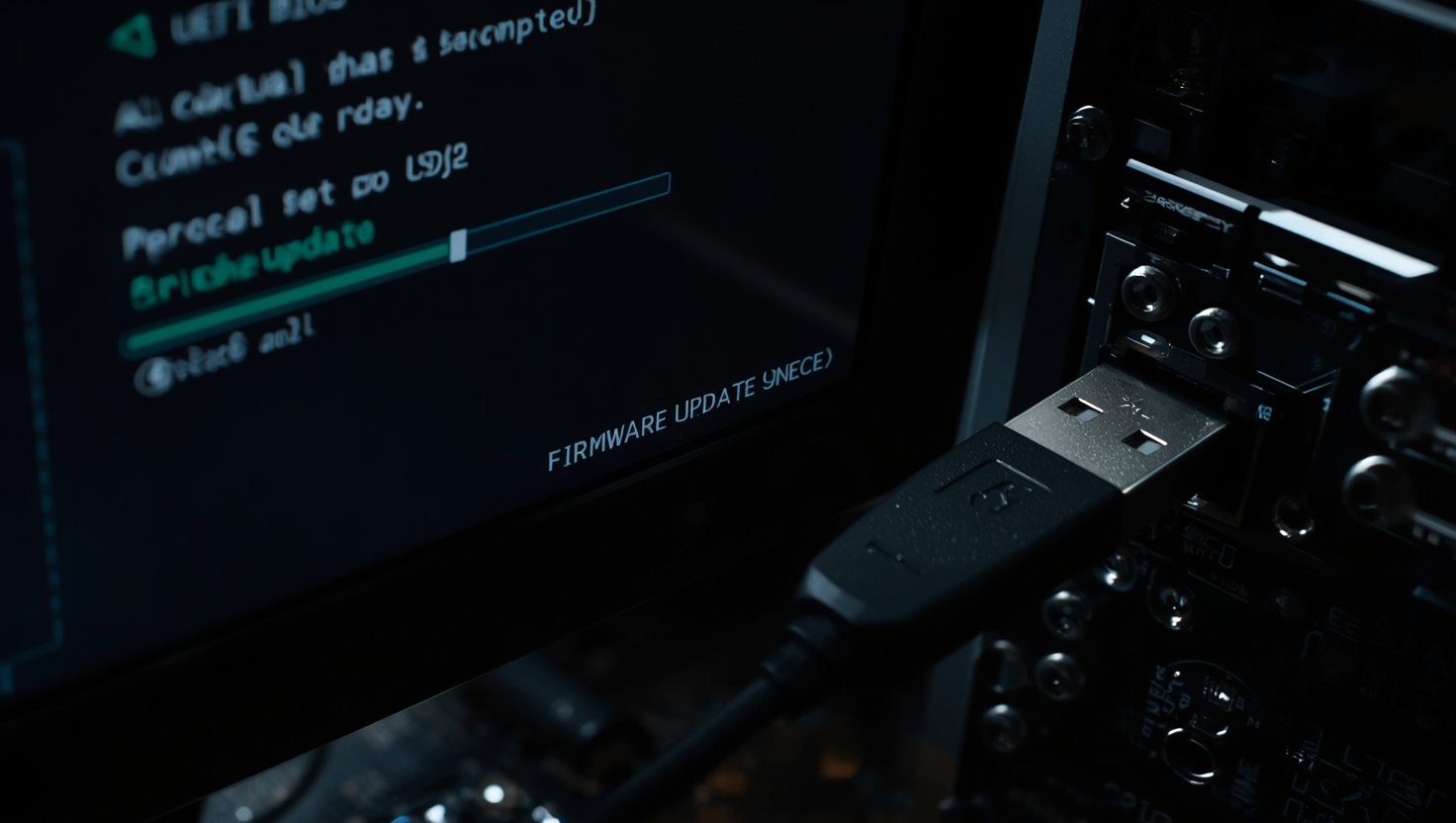
Ein BIOS-Update klingt gefährlicher als es ist — vorausgesetzt, man geht strukturiert vor. Wer weiß, welches Mainboard er betreibt, welche BIOS-Version bereits installiert ist und wie der Hersteller den Flash-Vorgang vorsieht, läuft kaum in Probleme. Diese Anleitung zeigt Schritt für Schritt, wie du dein BIOS aktualisierst: von der Vorbereitung über den Download bis zum eigentlichen Flash — für ASUS, MSI und Gigabyte.
Vorbereitung: BIOS-Version und Mainboard-Modell ermitteln
Bevor du auch nur eine Datei herunterlädst, brauchst du zwei Informationen: das genaue Mainboard-Modell und die aktuell installierte BIOS-Version. Beide lassen sich unter Windows ohne Zusatzsoftware auslesen.
Mainboard-Modell ermitteln: Öffne die Eingabeaufforderung (Win + R → cmd) und gib folgenden Befehl ein:
wmic baseboard get product,manufacturer
Die Ausgabe zeigt Hersteller und Modellbezeichnung — zum Beispiel ASUSTeK COMPUTER INC. ROG STRIX B550-F GAMING. Notiere diese Zeichenkette exakt, denn die Update-Dateien sind modellspezifisch; eine falsche Datei für ein ähnliches Modell kann den Flash zerstören.
Aktuelle BIOS-Version auslesen: Im selben Eingabeaufforderungsfenster gibt folgender Befehl Auskunft:
wmic bios get smbiosbiosversion
Alternativ liest du die Version direkt im BIOS-Setup ab: Beim Start des Rechners die Taste Entf (Delete) oder F2 gedrückt halten — je nach Hersteller. Im UEFI-Interface findest du die Versionsnummer in der Hauptansicht, meist als vierstellige Zahl wie 2803 oder als alphanumerische Zeichenfolge.
Wer sich unsicher ist, welches Board überhaupt verbaut ist, findet auf ideraid.de eine ausführliche Erklärung, wie man das Mainboard-Modell herausfinden kann — inklusive alternativer Methoden über CPU-Z oder Speccy.
Hast du Modell und aktuelle Version notiert, vergleiche sie mit der neuesten verfügbaren Version auf der Hersteller-Support-Seite. Ist deine installierte Version identisch mit der aktuellen, ist kein Update notwendig.
Die passende BIOS-Datei sicher herunterladen
Die BIOS-Datei muss ausschließlich von der offiziellen Hersteller-Support-Seite stammen. Drittanbieter-Seiten oder inoffizielle Mirrors sind ein Sicherheitsrisiko und liefern mitunter beschädigte oder manipulierte Dateien.
Direkte Adressen der Hersteller:
- ASUS:
asus.com/de/support/→ Produktsuche → Drivers & Tools → BIOS & Firmware - MSI:
de.msi.com/support/→ Produktname eingeben → BIOS - Gigabyte:
gigabyte.com/de/support→ Produktname suchen → BIOS
Beim Download wird häufig eine ZIP-Datei geliefert. Entpacke sie und prüfe den Inhalt: Gesucht wird eine Datei mit der Endung .CAP (ASUS), .E18 oder .ROM (MSI) bzw. .F** (Gigabyte, wobei ** für die Versionsnummer steht). Die Release Notes im Paket verraten, was das Update behebt oder verbessert — lies sie durch, bevor du flasht.
Für ein Update über USB-Stick formatiere den Stick im Format FAT32 (nicht exFAT, nicht NTFS — viele UEFI-Implementierungen lesen nur FAT32). Die BIOS-Datei kommt direkt ins Stammverzeichnis des Sticks, ohne Unterordner.
Dell-Rechner folgen einem anderen Schema: Dell liefert ausführbare .exe-Dateien, die direkt unter Windows gestartet werden. Der Prozess läuft automatisiert und erfordert keinen USB-Stick. Das Update ist über dell.com/support nach Eingabe der Service-Tag-Nummer abrufbar.
Hardware-Hersteller im Vergleich: ASUS, MSI und Gigabyte
Die drei dominierenden Mainboard-Hersteller im Consumer-Segment bieten jeweils eigene BIOS-Flash-Werkzeuge direkt im UEFI an. Die Bedienung unterscheidet sich, das Prinzip ist identisch: USB-Stick mit BIOS-Datei einstecken, Tool im UEFI aufrufen, Datei auswählen, flashen.
ASUS: EZ Flash 3
ASUS nennt sein integriertes Flash-Werkzeug EZ Flash 3. Es ist über das UEFI-Interface erreichbar: Öffne das BIOS (Entf-Taste beim Boot), wechsle in den Advanced Mode (F7) und navigiere zu Tool → ASUS EZ Flash 3 Utility. Das Tool zeigt den aktuellen USB-Stick an und listet erkannte BIOS-Dateien auf. Nach der Auswahl der .CAP-Datei startet der Flash automatisch — der Rechner bootet zwei- bis dreimal neu, bevor das System wieder hochfährt.
ASUS bietet zusätzlich den BIOS Flashback-Button an, der auf einigen High-End-Boards (ROG, ProArt) vorhanden ist. Damit lässt sich das BIOS ohne installierten Prozessor oder RAM aktualisieren — relevant beim Plattformwechsel auf eine neue CPU-Generation, die das alte BIOS noch nicht unterstützt.
MSI: M-Flash
Bei MSI heißt das Werkzeug M-Flash. Es ist über M-Flash → Select one file to update BIOS and ME erreichbar — entweder direkt beim Boot über die F6-Taste oder im BIOS unter dem Reiter M-Flash. MSI erwartet die BIOS-Datei im Stammverzeichnis eines FAT32-formatierten USB-Sticks. Nach der Auswahl erscheint ein Bestätigungsdialog; der Flash dauert in der Regel 2–4 Minuten.
MSI-Boards der aktuellen Generation (MEG, MAG, MPG) verfügen über ein Dual-BIOS auf manchen Modellen, und viele Boards bieten einen eigenen Flash-Button. Im Fehlerfall kann das Backup-BIOS automatisch einspringen — ein nützliches Sicherheitsnetz.
Gigabyte: Q-Flash
Gigabytes Werkzeug heißt Q-Flash und ist über die End-Taste beim Boot erreichbar, noch bevor das Betriebssystem startet. Im Q-Flash-Interface wählt man Update BIOS und navigiert zum USB-Stick. Die BIOS-Datei bei Gigabyte trägt eine Endung wie .F15 oder .F16 — die Zahl entspricht der Versionsnummer.
Gigabyte-Boards der AORUS-Linie bieten Q-Flash Plus: ein Taster auf der I/O-Blende, mit dem das BIOS geflasht werden kann, solange nur Netzteil und USB-Stick angeschlossen sind — kein RAM, keine CPU notwendig. Die BIOS-Datei muss dafür in GIGABYTE.bin umbenannt werden (steht in der Anleitung des jeweiligen Boards).
Schritt-für-Schritt: Das BIOS-Update durchführen
Der folgende Ablauf gilt für die USB-basierte Methode, die bei allen drei Herstellern funktioniert und die zuverlässigste Option darstellt.
Schritt 1 — USB-Stick vorbereiten Formatiere einen USB-Stick (mindestens 1 GB, FAT32) und kopiere die entpackte BIOS-Datei ins Stammverzeichnis. Keine Unterordner, keine weiteren Dateien.
Schritt 2 — Alle laufenden Prozesse sichern Speichere alle offenen Dokumente, schließe alle Anwendungen und stelle sicher, dass kein Windows-Update oder Virenscanner-Scan läuft. Idealerweise trennst du alle nicht benötigten USB-Geräte außer Tastatur und dem Flash-Stick.
Schritt 3 — BIOS öffnen Starte den Rechner neu und drücke beim POST-Bildschirm die herstellerspezifische Taste:
- ASUS:
Entf(Delete) - MSI:
Entf(Delete) - Gigabyte:
Entf(Delete) oderF2
Schritt 4 — Flash-Werkzeug aufrufen Navigiere im UEFI zum jeweiligen Tool: EZ Flash (ASUS), M-Flash (MSI) oder Q-Flash (Gigabyte). Wähle die BIOS-Datei auf dem USB-Stick aus. Das System zeigt die aktuelle und die neue Versionsnummer — vergewissere dich, dass die neue Version höher ist.
Schritt 5 — Flash starten und warten Bestätige den Vorgang. Der Bildschirm zeigt einen Fortschrittsbalken. Unter keinen Umständen den Rechner während dieses Vorgangs ausschalten oder neu starten — auch nicht, wenn der Bildschirm für 30–60 Sekunden schwarz bleibt. Der Vorgang dauert typischerweise 2–5 Minuten.
Schritt 6 — System neu starten und prüfen Nach dem automatischen Neustart startet das System mit dem neuen BIOS. Rufe das BIOS-Setup erneut auf und prüfe die Versionsnummer. Außerdem: Prüfe, ob BIOS-Einstellungen wie XMP-Profile für RAM oder Lüfterkurven noch korrekt gesetzt sind — ein Flash setzt manche Einstellungen auf Standardwerte zurück.
Typische Flash-Dauer: 2–5 Minuten | FAT32-Sticks bis 32 GB werden zuverlässig erkannt | BIOS-Versionen folgen dem Schema: höhere Zahl = neuere Version
Sicherheitsmaßnahmen und Fehlerbehebung
Ein fehlgeschlagener Flash ist selten, aber ernst. Die häufigsten Ursachen: Stromausfall, falsche BIOS-Datei für das Modell, beschädigter USB-Stick oder ein USB-3.0-Port, der im UEFI nicht erkannt wird (Ausweichlösung: USB-2.0-Port verwenden, oft blau oder schwarz markiert).
Was tun, wenn das System nach dem Flash nicht mehr bootet?
Dual-BIOS-Boards (MSI, einige Gigabyte): Viele Boards springen automatisch auf das Backup-BIOS um. Halte beim Boot die CMOS-Reset-Taste gedrückt oder ziehe kurz den CMOS-Reset-Jumper, um das Backup-BIOS zu aktivieren.
BIOS-Flashback / Q-Flash Plus: Ist ein Flashback-Button vorhanden, besorge die letzte stabile BIOS-Version, benenne sie korrekt um (ASUS:
BIOS.CAP, Gigabyte:GIGABYTE.bin), leg sie auf einen FAT32-Stick und drücke den Taster ca. 3 Sekunden. Eine LED blinkt während des Vorgangs.Kein Backup-Mechanismus vorhanden: In diesem Fall muss das Mainboard zum Hersteller oder zu einem Fachbetrieb, der BIOS-Chips programmieren kann (sogenanntes BIOS-Chip-Re-Programming via Klipper oder CH341A-Programmer).
Wann ist ein BIOS-Update überhaupt sinnvoll? Nicht jedes verfügbare Update muss installiert werden. Sinnvoll ist ein Update, wenn:
- Eine neue CPU-Generation auf dem bestehenden Mainboard unterstützt werden soll (z. B. Ryzen 5000 auf einem B450-Board)
- Bekannte Sicherheitslücken geschlossen werden (Spectre/Meltdown-Microcode-Updates)
- Stabilitätsprobleme oder Abstürze auf einen bekannten BIOS-Bug zurückgeführt werden können
- Der Hersteller explizit empfiehlt, auf eine neue Version zu aktualisieren
Läuft das System stabil und gibt es keinen der oben genannten Gründe, ist ein Update unnötig. “Immer die neueste Version” ist bei Firmware kein universell richtiger Ansatz — manche Updates bringen neue Bugs mit. Wer einen NVMe SSD Vergleich plant oder einen neuen CPU-Kühler Test vor dem Einbau lesen möchte, findet auf ideraid.de weitere praxisnahe Anleitungen zu Hardware-Upgrades.
Häufige Fragen (FAQ)
Häufige Fragen
- Wie update ich mein BIOS?
- Ermittle zunächst dein Mainboard-Modell und die aktuelle BIOS-Version (z. B. via ‘wmic baseboard get product,manufacturer’ in der Eingabeaufforderung). Lade die passende BIOS-Datei von der offiziellen Hersteller-Support-Seite herunter, kopiere sie auf einen FAT32-formatierten USB-Stick und führe den Flash über das herstellereigene Tool im UEFI durch (ASUS: EZ Flash, MSI: M-Flash, Gigabyte: Q-Flash).
- Welche Risiken birgt ein BIOS-Update?
- Das größte Risiko ist ein Stromausfall während des Flash-Vorgangs, der das Mainboard dauerhaft unbrauchbar machen kann. Weitere Risiken: falsche BIOS-Datei für das Modell, beschädigter USB-Stick oder nicht erkannter USB-Port. Viele moderne Boards bieten Dual-BIOS oder Flashback-Buttons als Sicherheitsnetz.
- Wie update ich mein BIOS bei Gigabyte?
- Kopiere die BIOS-Datei (Endung z. B. ‘.F16’) auf einen FAT32-USB-Stick. Starte den PC neu und drücke beim Boot die ‘End’-Taste, um Q-Flash zu öffnen. Wähle ‘Update BIOS’, navigiere zur Datei auf dem Stick und bestätige den Flash. Gigabyte-AORUS-Boards bieten zudem Q-Flash Plus: damit ist ein Flash ohne CPU und RAM möglich.
- Wie update ich mein BIOS bei ASUS?
- Lade die ‘.CAP’-Datei von asus.com/de/support herunter und kopiere sie auf einen FAT32-Stick. Öffne das BIOS mit der ‘Entf’-Taste, wechsle in den Advanced Mode (F7) und navigiere zu ‘Tool → ASUS EZ Flash 3 Utility’. Wähle die Datei, bestätige und warte, bis der Vorgang abgeschlossen ist. Der PC startet dabei zwei- bis dreimal neu.
- Wann ist ein BIOS-Update wirklich notwendig?
- Ein Update ist sinnvoll, wenn eine neue CPU-Generation unterstützt werden soll, bekannte Sicherheitslücken (z. B. Spectre/Meltdown-Microcode) geschlossen werden oder Stabilitätsprobleme auf einen dokumentierten BIOS-Bug zurückgehen. Läuft das System stabil, ist ein Update nicht zwingend erforderlich – neuere Versionen können gelegentlich auch neue Fehler mitbringen.
- Was tun, wenn das BIOS-Update fehlgeschlagen ist?
- Bei Boards mit Dual-BIOS (z. B. MSI) springt das System oft automatisch auf das Backup-BIOS um. Boards mit Flashback-Button (ASUS) oder Q-Flash Plus (Gigabyte) erlauben einen erneuten Flash ohne laufenden Prozessor. Fehlt jede Backup-Option, kann ein Fachbetrieb den BIOS-Chip extern neu programmieren (CH341A-Programmer).