zubehoer
Dockingstation für Laptops: Mehr Anschlüsse für den Arbeitsplatz
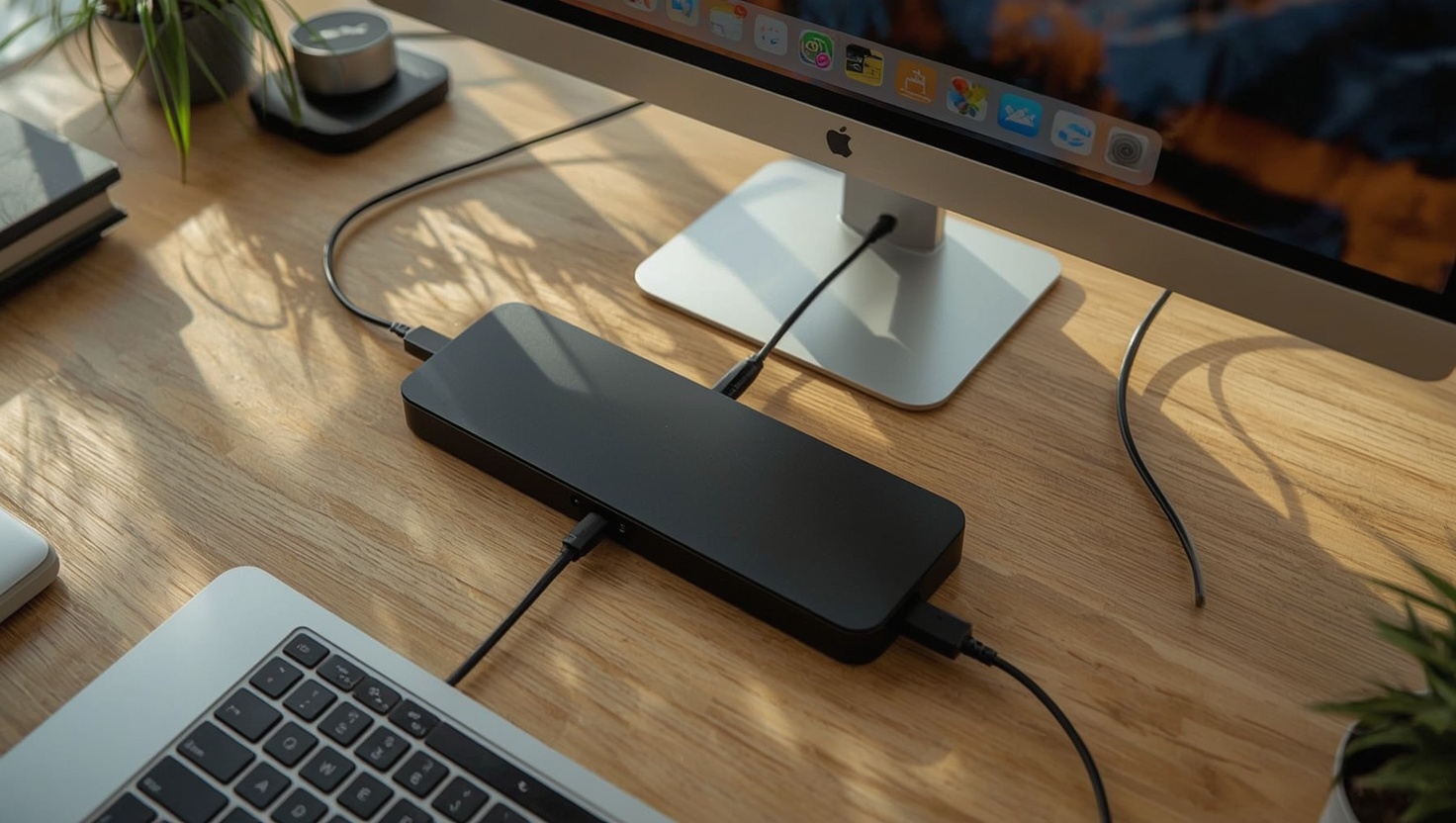
Eine Dockingstation für den Laptop löst ein konkretes Problem: Statt jeden Morgen HDMI-Kabel, Ethernet-Stecker und USB-Geräte einzeln anzustöpseln, genügt ein einziger Stecker — und der Arbeitsplatz ist vollständig eingerichtet. Was dabei unter der Haube passiert, welche Protokolle den Unterschied zwischen einer echten Dockingstation und einem gewöhnlichen USB-Hub ausmachen, und worauf man bei Power Delivery und Monitorkonfiguration achten muss, erklärt dieser Artikel mit Blick auf die Technik — gemessen statt beworben.
Was ist eine Dockingstation? Der Unterschied zum USB-Hub
Der Begriff „Dockingstation" wird im Handel uneinheitlich verwendet. Technisch ist die Unterscheidung jedoch eindeutig: Eine Dockingstation erweitert den Laptop um vollständige Arbeitsplatz-Konnektivität — Ethernet, DisplayPort oder HDMI, USB-A, USB-C, Audioklinke, SD-Karten-Slot und Ladefunktion in einem Gerät. Ein USB-Hub hingegen multipliziert lediglich USB-Ports, überträgt aber weder Videosignal noch Netzwerk über das eigentliche Protokoll.
Der entscheidende Unterschied liegt im Datendurchsatz und in der Signalverarbeitung. Ein einfacher USB-Hub teilt die verfügbare Bandbreite eines einzigen USB-Anschlusses auf mehrere Ports auf — das ist nichts weiter als ein elektrischer Verteiler. Eine Dockingstation nutzt dagegen einen Hochgeschwindigkeits-Uplink (USB-C mit Alt Mode, Thunderbolt 3 oder 4) und stellt darüber separate Protokollpfade für Video, Daten und Strom bereit.
Konkret: Ein USB-3.2-Gen-1-Hub liefert maximal 5 Gbit/s auf alle Ports zusammen. Eine Thunderbolt-4-Dockingstation hat einen Uplink mit 40 Gbit/s — genug Bandbreite, um gleichzeitig zwei 4K-Monitore mit 60 Hz, eine Gigabit-Ethernet-Verbindung und mehrere USB-Geräte mit voller Geschwindigkeit zu betreiben.
Ältere, proprietäre Dockingstationen — etwa die Modelle von Lenovo mit dem proprietären Schlitzsockel für ThinkPads — funktionierten über einen herstellerspezifischen Anschluss direkt am Laptop-Boden. Diese Bauweise ist heute weitgehend verschwunden; der Markt hat sich auf USB-C und Thunderbolt als universelle Schnittstellen standardisiert.
Für die Praxis gilt: Wer nur einen USB-Stick und eine Maus anschließen will, braucht keinen Hub und erst recht keine Dockingstation. Wer jedoch einen oder mehrere externe Monitore, stabiles Netzwerk und gleichzeitiges Laden des Laptops anstrebt, kommt an einer vollständigen Dockingstation nicht vorbei. Der USB-A Anschluss bleibt dabei weiterhin relevant — für Peripherie wie Maus, Tastatur und externe Festplatten, die noch keinen USB-C-Stecker besitzen.
Die Technik verstehen: USB-C Alt Mode, Thunderbolt und DisplayLink
Drei Protokolle dominieren den Dockingstation-Markt: USB-C mit DisplayPort Alternate Mode (DP Alt Mode), Intel Thunderbolt (Version 3 und 4) und DisplayLink. Sie unterscheiden sich grundlegend in Bandbreite, Latenz, Treiberabhängigkeit und Kompatibilität.
USB-C mit DP Alt Mode
DP Alt Mode leitet das DisplayPort-Signal direkt über die physischen USB-C-Pins — ohne Umkodierung, ohne zusätzlichen Treiber. Das bedeutet niedrige Latenz und volle Monitorkompatibilität, solange der Laptop-Port DP Alt Mode unterstützt. Nicht jeder USB-C-Port tut das: Nur Ports, die explizit „DP Alt Mode" oder „Thunderbolt" ausweisen, können Videosignale ausgeben. Ein USB-C-Port, der ausschließlich zum Laden dient, überträgt kein Videosignal.
DisplayPort 1.4 über Alt Mode überträgt bis zu 32,4 Gbit/s — genug für zwei 4K-Displays mit 60 Hz unter HBR3. Für Dual-Monitor-Setups unter Windows wird dabei Multi-Stream Transport (MST) genutzt, eine Technik, die mehrere Displays über einen einzigen DP-Pfad ansteuert. macOS unterstützt MST bis heute nicht nativ; auf Apple-Hardware muss der zweite Monitor-Ausgang entweder über einen separaten USB-C-Port oder via HDMI laufen.
Thunderbolt 3 und 4
Thunderbolt basiert auf dem physischen USB-C-Stecker, nutzt aber das PCIe-Protokoll und erreicht 40 Gbit/s bidirektional. Thunderbolt 4 (Intel, ab 2020) schreibt gegenüber TB3 striktere Mindestanforderungen vor: mindestens 32 Gbit/s PCIe-Bandbreite, Unterstützung für zwei 4K-Displays, mindestens 15 W Laden an unbestromten Geräten und Wake-from-Sleep-Funktionalität. Diese Zertifizierungspflicht macht TB4-Docks verlässlicher als TB3-Produkte, bei denen die tatsächliche Leistung stark variierte.
Ein praktischer Vorteil von Thunderbolt: Eine TB4-Dockingstation funktioniert rückwärtskompatibel auch mit USB-C-Laptops (dann nur mit USB-3.x-Bandbreite), und moderne USB4-Geräte sind zu TB4-Docks weitgehend kompatibel. Die Bandbreite von 40 Gbit/s bleibt dabei aber nur bei echten TB4-Verbindungen verfügbar.
DisplayLink: Flexibilität per Treiber
DisplayLink (ein Synaptics-Produkt) funktioniert anders: Das Videosignal wird auf dem Host-Prozessor komprimiert, über USB 3.x zur Dockingstation übertragen und dort von einem dedizierten DisplayLink-Chip dekodiert. Das ermöglicht Dual- oder sogar Triple-4K-Setups über einfache USB-A- oder USB-C-Verbindungen, unabhängig davon, ob der Port DP Alt Mode unterstützt.
Der Preis dieser Flexibilität: DisplayLink benötigt einen Treiber. Unter Windows ist der Support robust; unter macOS gibt es nach dem Wechsel zu Apple Silicon (M1–M4) anhaltende Kompatibilitätsprobleme — Apple schränkt den Treiberzugriff ein, was zu Auflösungsbegrenzungen oder Flackern führen kann. Wer einen M-Series-Mac nutzt, sollte DisplayLink-Docks meiden oder die aktuellen Treiberversionshinweise von Synaptics prüfen, bevor er kauft.
Mehr zur Signalübertragung und Pinbelegung des USB-C Standard erklärt der verlinkte Artikel ausführlicher.
USB-C DP Alt Mode: bis zu 32,4 Gbit/s (DP 1.4, HBR3) Thunderbolt 4: 40 Gbit/s bidirektional, PCIe + DP USB 3.2 Gen 2: 10 Gbit/s — nur Daten, kein natives Video DisplayLink: bis zu 4K@60 Hz, treiberbasiert, CPU-Last ~5–15 %
Docking Station für Laptop mit Ladefunktion: Power Delivery im Check
USB Power Delivery (USB-PD) ist das Protokoll, über das eine Dockingstation den Laptop lädt. Die Spezifikation definiert Profile von 5 W bis 240 W (PD 3.1 Extended Power Range). Für Laptops sind die relevanten Werte:
- 15–30 W — ausreichend für Chromebooks und ultraleichte Ultrabooks im Leerlauf; unter Last entleert sich der Akku trotzdem.
- 45–65 W — für die Mehrheit der Business-Ultrabooks (ThinkPad X1, Dell XPS 13, MacBook Air M2) ausreichend. Das MacBook Air M2 lädt mit 45 W vollständig, das Pro-Modell mit 14 Zoll benötigt 67 W für volle Ladegeschwindigkeit.
- 90–100 W — für 15–16-Zoll-Laptops mit dedizierter GPU (MacBook Pro 16, Dell XPS 15, Lenovo ThinkPad X1 Extreme) notwendig. Docks, die weniger liefern, laden zwar, aber langsamer als die Entladerate unter Last.
- 140–240 W (EPR) — für mobile Workstations und Gaming-Laptops, die ansonsten ein proprietäres Netzteil benötigen.
Ein häufiger Fehler: Der Kauf einer Dockingstation mit nominell ausreichender PD-Leistung, ohne zu prüfen, ob der Laptop-Port tatsächlich PD-Input akzeptiert. Einige Laptops — insbesondere ältere Modelle mit Thunderbolt 3 — können nur über den proprietären Ladeport geladen werden; der TB3-Port nimmt kein PD an. Das Datenblatt des Laptops oder eine Suche nach „charging spec [Modellname]" klärt das schnell.
Wärmeerzeugung ist ein weiterer Messwert, der im Marketing selten auftaucht: Docks, die 90 W und mehr durchschleusen, werden im Betrieb warm. Passive Docks ohne Lüfter erreichen im Dauertest unter voller Last Gehäusetemperaturen von 45–55 °C — unbedenklich, aber spürbar. Wer den Dock direkt unter dem Laptop positioniert, sollte die Wärmeabgabe in seine Platzierungsentscheidung einbeziehen.
Home Office Setup: So finden Sie die richtige Dockingstation für PC und Laptop
Die richtige Docking Station für das Home Office hängt von vier Parametern ab: Anzahl und Auflösung der Monitore, Bandbreitenbedarf der angeschlossenen Geräte, benötigte Ladeleistung und das Verbindungsprotokoll des Laptops.
Schritt 1: Protokoll des Laptop-Ports bestimmen
Der erste Schritt ist kein Produktvergleich, sondern eine Spezifikationsprüfung. Thunderbolt 4, Thunderbolt 3, USB4, USB 3.2 Gen 2 mit DP Alt Mode — all das versteckt sich hinter demselben USB-C-Stecker. Die Unterscheidung steht im Datenblatt; unter Windows kann das Tool „HWiNFO64" die Port-Kapazität auslesen, auf dem Mac listet „Systeminformationen → USB" die TB-Version.
Schritt 2: Monitoranforderungen definieren
Ein einzelner 1080p- oder 1440p-Monitor ist mit nahezu jeder Dockingstation realisierbar, die DP Alt Mode unterstützt. Zwei 4K-Monitore mit 60 Hz erfordern entweder Thunderbolt 3/4, USB4 mit 40 Gbit/s oder eine DisplayLink-Lösung — auf einem M-Series-Mac ausschließlich via Thunderbolt. Wer zwei Monitore über HDMI anschließen will, benötigt eine Dockingstation mit dualem HDMI-Ausgang und MST-Unterstützung; alternativ hilft ein HDMI auf USB-C Adapter für einen zweiten Port.
Schritt 3: Anschlussbestand auflisten
Ein typisches Home-Office-Setup 2024 braucht:
- 2× USB-A 3.x (Tastatur, Maus oder Headset)
- 1× USB-C 3.x (externer SSD-Zugriff)
- 1–2× Videoausgang (HDMI oder DisplayPort)
- 1× RJ-45 Gigabit-Ethernet (stabiler als WLAN für Videokonferenzen)
- 1× 3,5-mm-Klinke oder USB-Audio (Headset oder externe Soundkarte)
- 1× SD/microSD-Slot (optional, für Fotografen oder Kamera-Nutzer)
Einfache Docks in der Preisklasse 60–120 Euro decken dieses Grundprofil ab, sofern kein Thunderbolt benötigt wird. Thunderbolt-4-zertifizierte Docks starten bei ca. 150 Euro und gehen bis über 300 Euro für Modelle mit 2,5-Gbit-Ethernet, 90 W PD und vier Videoausgängen.
Schritt 4: Kabel und Verbindungslänge prüfen
Thunderbolt-4-Kabel sind passiv bis 0,8 m und aktiv bis 2 m zertifiziert. Längere passive Kabel können zu Signalabfall führen — ein oft unterschätzter Fehler beim Testen, wenn die Dockingstation „nicht richtig funktioniert". USB-C-Kabel, die nicht ausdrücklich als Thunderbolt oder USB4 40 Gbit/s zertifiziert sind, reduzieren die verfügbare Bandbreite auf 5 oder 10 Gbit/s, auch wenn Stecker und Buchse physisch passen.
Fazit: Maximale Produktivität durch gemessene Performance
Eine Laptop-Dockingstation ist kein Komfort-Zubehör, sondern ein Verbindungs-Multiplexer mit messbaren Leistungsgrenzen. Wer die Protokollbasis seines Laptops kennt — Thunderbolt 4, USB4 oder USB 3.2 mit DP Alt Mode — kann eine Dockingstation wählen, die tatsächlich hält, was sie verspricht: stabiler Ethernet-Durchsatz, Dual-Monitor-Betrieb ohne Bildwiederholratenverlust und ausreichend Ladeleistung, damit der Akku unter Volllast nicht langsam abnimmt.
Die wichtigsten Kennzahlen für den Vergleich sind dabei konkret: Uplink-Bandbreite (40 Gbit/s bei TB4, 10 Gbit/s bei USB 3.2 Gen 2), maximale PD-Ausgangsleistung in Watt, Videoausgangsprotokoll (nativ DP/HDMI oder DisplayLink) und die Zertifizierung des mitgelieferten Kabels. Marketingbegriffe wie „Premium-Hub" oder „Pro Dock" ersetzen diese Zahlen nicht — sie verdecken sie meist.
Für ein durchschnittliches Home-Office-Setup mit einem 4K-Monitor und 65 W Lademleistung ist eine USB-C-Dockingstation mit DP Alt Mode und USB-PD 65 W ausreichend und kostengünstig. Wer auf Dual-4K setzt oder täglich zwischen Desktop und mobilem Einsatz wechselt, sollte in Thunderbolt 4 investieren — die Mehrkosten amortisieren sich durch zuverlässigere Verbindungen und längere Nutzungsdauer der Dockingstation.
Häufige Fragen (FAQ)
Häufige Fragen
- Was ist eine Dockingstation für Laptops?
- Eine Dockingstation ist ein Gerät, das einen Laptop über einen einzigen USB-C- oder Thunderbolt-Anschluss mit mehreren Peripheriegeräten verbindet: Monitore, Ethernet, USB-Geräte und Ladestrom gleichzeitig – im Unterschied zu einem USB-Hub, der nur USB-Ports multipliziert.
- Was kostet eine gute Docking Station für den Laptop?
- Einfache USB-C-Dockingstationen mit DP Alt Mode und 65 W PD kosten 60–120 Euro. Thunderbolt-4-zertifizierte Modelle mit Dual-4K-Unterstützung und 90 W Ladeleistung beginnen bei ca. 150 Euro; Profi-Modelle mit 2,5-Gbit-Ethernet und vier Videoausgängen kosten 250–350 Euro.
- Kann man jede Dockingstation an jeden Laptop anschließen?
- Nein. Eine Thunderbolt-4-Dockingstation funktioniert physisch an jedem USB-C-Port, liefert aber nur die volle Bandbreite (40 Gbit/s) an einem TB3/TB4/USB4-Port. Dual-4K-Monitor-Betrieb und maximale Ladeleistung erfordern zwingend einen kompatiblen Port – das Laptop-Datenblatt gibt Aufschluss.
- Was ist der Unterschied zwischen einer Dockingstation und einem USB-Hub?
- Ein USB-Hub teilt die Bandbreite eines einzelnen USB-Ports auf mehrere Buchsen auf – kein Video, kein Ethernet, keine Ladefunktion. Eine Dockingstation nutzt einen Hochgeschwindigkeits-Uplink und stellt separate Protokollpfade für Video (DP, HDMI), Netzwerk (RJ-45) und Strom (USB-PD) bereit.
- Warum lädt mein Laptop nicht über die Dockingstation?
- Mögliche Ursachen: (1) Der Laptop-USB-C-Port unterstützt keinen PD-Input und akzeptiert nur proprietäre Netzteile. (2) Die Dock-Ladeleistung ist niedriger als der Bedarf des Laptops unter Last. (3) Das verwendete USB-C-Kabel ist nicht für Power Delivery ausgelegt. Prüfen Sie das Datenblatt Ihres Laptops unter ‘Charging’ oder ‘Power Input’.
- Kann ich zwei Monitore an eine Laptop-Dockingstation anschließen?
- Ja, sofern die Dockingstation Thunderbolt 3/4, USB4 (40 Gbit/s) oder DisplayLink unterstützt. Über USB-C mit DP Alt Mode und MST sind zwei Monitore unter Windows möglich; macOS unterstützt MST nicht nativ. Auf Apple-Silicon-Macs (M1–M4) ist eine TB4-Verbindung die zuverlässigste Option für Dual-Monitor-Betrieb.