software
Welche Dateisysteme gibt es für moderne PCs?
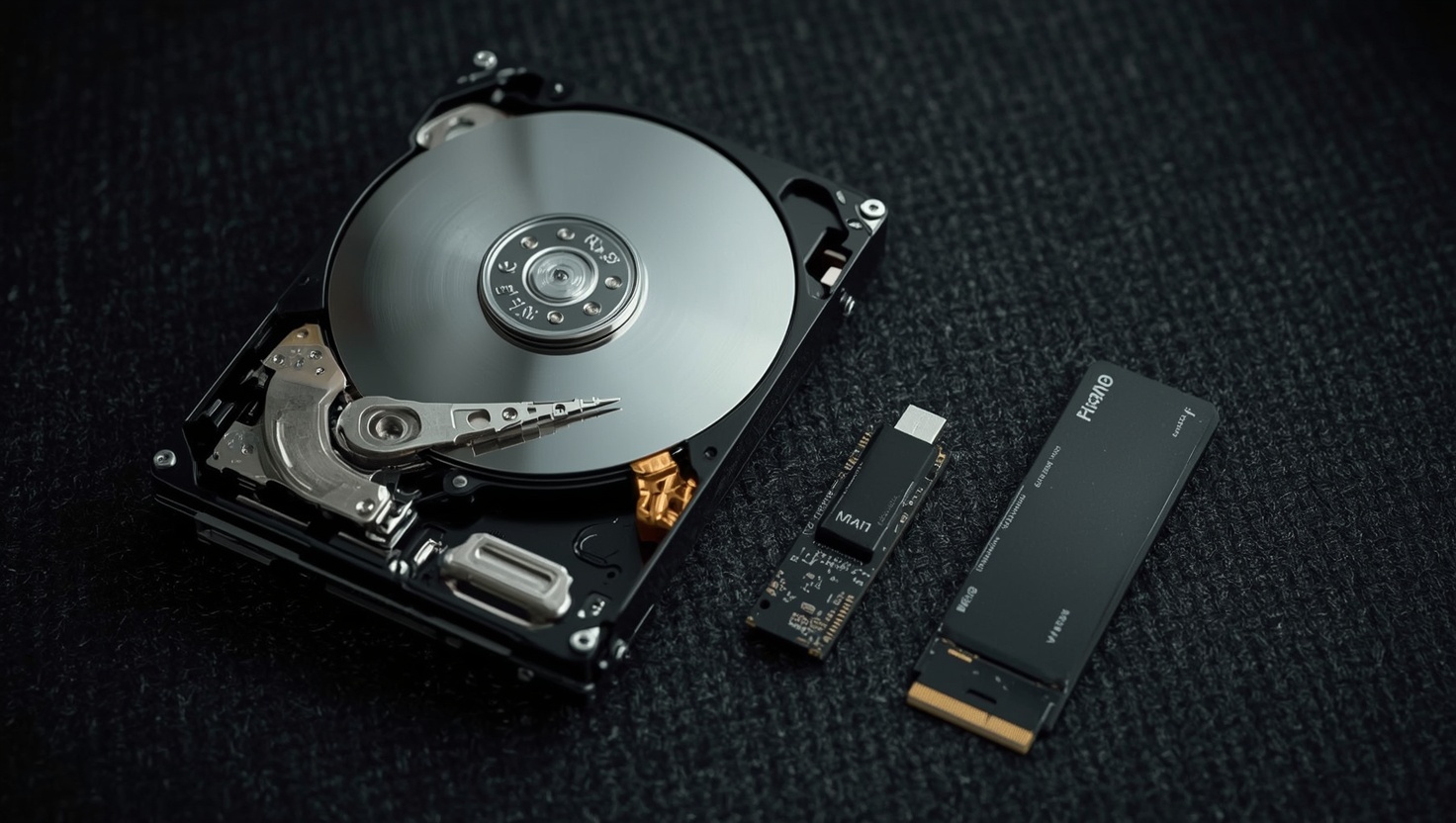
Welche Dateisysteme gibt es für moderne PCs, und welches gehört auf welchen Datenträger? Die kurze Antwort: Unter Windows ist es NTFS, für Wechselmedien exFAT oder FAT32, unter macOS APFS und unter Linux meist Ext4 oder Btrfs. Die lange Antwort hängt an Dateigrößen-Grenzen, Journaling, Rechteverwaltung und an der Frage, welches Betriebssystem den Datenträger später lesen und beschreiben muss. Dieser Überblick ordnet die gängigen Formate technisch ein — mit den harten Limits, die in der Praxis tatsächlich zählen.
Welche Dateisysteme gibt es? Erst die Grundlage: was ein Dateisystem leistet
Ein Datenträger kennt von sich aus keine Dateien. Eine SSD oder Festplatte stellt nur nummerierte Blöcke bereit, typischerweise 512 Byte oder 4 KiB groß. Erst das Dateisystem legt fest, welche Blöcke zu welcher Datei gehören, wie Ordner verschachtelt sind, wo Name, Größe und Zeitstempel stehen und welche Bereiche noch frei sind. Ohne diese Verwaltungsschicht wäre ein Laufwerk eine lange Reihe von Bytes ohne Inhaltsverzeichnis.
Die Kernaufgaben sind bei allen Formaten gleich: eine Zuordnung von Blöcken zu Dateien, ein Verzeichnisbaum und Metadaten pro Datei. Die Unterschiede liegen darin, wie robust diese Strukturen gegen Abstürze und Stromausfälle sind, welche Maximalgrößen sie zulassen und welche Zusatzfunktionen sie mitbringen — Zugriffsrechte, Verschlüsselung, Snapshots, Prüfsummen.
Wer nach einem Windows-Filesystem sucht, landet zwangsläufig bei NTFS; auf dem Mac ist APFS Standard, unter Linux in den meisten Distributionen Ext4. Auch das Speichermedium spielt hinein: Neuere Dateisysteme wie APFS oder Btrfs arbeiten nach dem Copy-on-Write-Prinzip und passen damit gut zu Flash-Speicher, der Daten ohnehin nicht an Ort und Stelle überschreibt. Wie das im Inneren eines Flash-Laufwerks abläuft, zeigt der Beitrag wie eine SSD funktioniert.
Grob lassen sich die heute relevanten Formate in drei Familien einteilen:
- Windows-Welt: FAT12, FAT16, FAT32, exFAT, NTFS und ReFS
- Apple-Welt: HFS+ (Mac OS Extended) und APFS
- Linux-Welt: Ext2/3/4, Btrfs, XFS, F2FS sowie ZFS über OpenZFS
Windows-Dateisysteme: NTFS und das Erbe von FAT
Die Dateisysteme von Windows stammen aus zwei Generationen: der schlanken FAT-Familie aus der DOS-Zeit und dem deutlich komplexeren NTFS. Beide sind bis heute im Einsatz, aber für sehr unterschiedliche Aufgaben.
FAT16 und FAT32: das Fundament aus der DOS-Zeit
Das FAT-Dateisystem (File Allocation Table) geht auf die späten 1970er-Jahre zurück. Sein Prinzip ist simpel: Eine Tabelle am Anfang des Datenträgers verzeichnet für jeden Cluster, welcher Cluster als Nächstes zur Datei gehört. FAT12 diente auf Disketten, FAT16 folgte in den 1980er-Jahren mit MS-DOS. Eine FAT16-Partition ist auf 2 GiB begrenzt, unter Windows NT mit 64-KiB-Clustern auf 4 GiB. FAT32 erschien 1996 mit Windows 95 OSR2 und verschob die Partitionsgrenze bei 512-Byte-Sektoren auf 2 TiB.
Die Grenze, die bis heute am häufigsten stört: Eine einzelne Datei darf auf FAT32 höchstens 4 GiB minus 1 Byte groß sein. Ein VM-Image, ein ISO-Abbild oder ein längerer 4K-Videoclip scheitert daran mit der Meldung, die Datei sei zu groß — obwohl reichlich freier Platz vorhanden ist. Zudem kennt FAT weder Journaling noch Zugriffsrechte. Bricht der Strom während eines Schreibvorgangs ab, bleiben verlorene Cluster oder inkonsistente Einträge zurück, die erst chkdsk aufräumt.
NTFS: Journaling, Rechte und Kompression
NTFS (New Technology File System) kam 1993 mit Windows NT 3.1 und ist seit Windows XP auch im Consumer-Bereich das Standardformat für Systemlaufwerke. Statt einer einfachen Tabelle verwaltet NTFS alle Dateien in der Master File Table (MFT); sehr kleine Dateien liegen sogar direkt in ihrem MFT-Eintrag. Ein Metadaten-Journal protokolliert Strukturänderungen, bevor sie ausgeführt werden. Nach einem Absturz spielt Windows dieses Journal zurück, statt den gesamten Datenträger zu durchsuchen.
Dazu kommen Funktionen, die FAT fehlen: Zugriffsrechte über ACLs, transparente Kompression, Verschlüsselung per EFS, Hardlinks, Volumenschattenkopien und Dateigrößen weit jenseits der 4-GiB-Marke. Wie sich NTFS und FAT in Aufbau und Verhalten unterscheiden, zeigt der Beitrag FAT gegen NTFS im direkten Vergleich.
Um einen Datenträger im Format NTFS anzulegen, genügt die Datenträgerverwaltung oder die Kommandozeile: format E: /FS:NTFS /Q /V:Daten formatiert Laufwerk E: im Schnellmodus mit der Bezeichnung Daten. Der Vollständigkeit halber: Mit ReFS (Resilient File System) führt Microsoft seit Windows Server 2012 ein weiteres Format mit Prüfsummen für Metadaten. Auf Client-Systemen taucht es vor allem bei Speicherplätzen (Storage Spaces) und beim Dev Drive von Windows 11 auf; als Systemlaufwerk für Windows dient es dort nicht.
exFAT und FAT32: die Spezialisten für Wechselmedien
Was ist die exFAT-Formatierung? exFAT (Extended File Allocation Table) hat Microsoft 2006 vorgestellt, gezielt für Flash-Wechselmedien wie USB-Sticks und Speicherkarten. Das Format behält das schlanke FAT-Prinzip bei, beseitigt aber dessen gravierendste Grenzen: Die maximale Dateigröße liegt theoretisch bei 16 EiB, und freie Cluster werden über eine Bitmap verwaltet, was das Anlegen großer Dateien beschleunigt. Mit dem SDXC-Standard von 2009 hat die SD Association exFAT für Karten über 32 GB festgeschrieben. Die Details erläutert der Beitrag Was ist die exFAT-Formatierung?.
Der Haken: Auch exFAT verzichtet auf ein Journal. Ein ohne Auswerfen abgezogener Stick kann daher eine beschädigte Zuordnung hinterlassen. Rechteverwaltung und Verschlüsselung gibt es nicht — wer sensible Daten transportiert, muss auf Container-Verschlüsselung oberhalb des Dateisystems ausweichen.
Beim Dateisystem FAT32 liegt der Vorteil allein in der Kompatibilität. Ältere Autoradios, Drucker, Fernseher und viele Embedded-Geräte lesen nur FAT32. Auch die EFI-Systempartition, von der ein UEFI-Rechner bootet, ist laut Spezifikation FAT-formatiert. Für diese Aufgabe ist FAT32 bis heute ohne Alternative.
Die Frage exFAT oder FAT lässt sich deshalb mit einer klaren Faustregel beantworten:
- FAT32, wenn das Zielgerät exFAT nicht unterstützt oder eine Firmware vom Datenträger lesen muss — und keine Datei größer als 4 GiB ist.
- exFAT, wenn Dateien über 4 GiB anfallen oder der Datenträger zwischen Windows, macOS und Linux wandert.
- NTFS, wenn das Laufwerk dauerhaft an Windows-PCs hängt und Rechte oder Journaling gebraucht werden.
Beim Vergleich von NTFS und exFAT für externe Laufwerke entscheidet meist das Betriebssystem auf der Gegenseite: macOS liest und schreibt exFAT nativ, NTFS dagegen nur lesend. Linux unterstützt exFAT seit Kernel 5.4 im Kernel selbst, NTFS mit Schreibzugriff über ntfs-3g oder den ntfs3-Treiber ab Kernel 5.15. Eine ausführliche Gegenüberstellung der beiden FAT-Varianten bietet der Beitrag exFAT vs. FAT32 im Einsatzvergleich.
exFAT oder NTFS: Was ist schneller?
Eine pauschale Prozentzahl lässt sich seriös nicht nennen, denn das Ergebnis hängt stärker vom Datenträger und vom Zugriffsmuster ab als vom Dateisystem. Die Mechanik dahinter ist aber eindeutig. exFAT führt weniger Verwaltungsdaten mit: kein Journal, keine Sicherheitsdeskriptoren, keine MFT. Jede neue Datei kostet dort weniger Metadaten-Schreibzugriffe. Bei vielen kleinen Dateien auf einem langsamen USB-Stick oder einer günstigen SD-Karte kann das spürbar sein, weil gerade diese Medien bei kleinen, verstreuten Schreibvorgängen einbrechen.
Bei großen, sequenziell geschriebenen Videodateien fällt der Metadaten-Anteil dagegen kaum ins Gewicht. Hier limitiert fast immer die Schnittstelle oder der Flash-Controller — USB 3.2 Gen 1 mit nominell 5 Gbit/s, der Cache des Laufwerks, die Thermik eines kompakten Gehäuses. Der Unterschied zwischen NTFS und exFAT liegt bei solchen Kopiervorgängen in aller Regel im Bereich normaler Messschwankung.
Ein Einflussfaktor wird oft übersehen: Seit Windows 10 Version 1809 ist für externe Datenträger standardmäßig die Richtlinie Schnelles Entfernen aktiv, die den Schreibcache abschaltet. Das bremst beide Dateisysteme gleichermaßen und lässt sich im Geräte-Manager unter den Richtlinien des Laufwerks auf Bessere Leistung umstellen — dann allerdings nur mit konsequentem Auswerfen vor dem Abziehen.
Wer es genau wissen will, misst am eigenen Medium: dieselbe große Datei und denselben Ordner mit einigen tausend kleinen Dateien einmal auf das NTFS- und einmal auf das exFAT-formatierte Laufwerk kopieren, jeweils mehrfach, und die Zeiten vergleichen. Das ist aussagekräftiger als jede allgemeine Tabelle.
Apple File System (APFS) und HFS+: Dateiverwaltung unter macOS
Bis 2017 formatierte macOS seine Laufwerke mit HFS+, das im Festplattendienstprogramm bis heute als Mac OS Extended (Journaled) erscheint. HFS+ kam 1998 mit Mac OS 8.1 und erhielt in Mac OS X 10.2.2 ein Journal. Das Format stammt aus der Ära rotierender Festplatten und skaliert schlecht mit den Anforderungen moderner Systeme — etwa bei Snapshots oder feingranularen Zeitstempeln.
Das Apple File System, kurz APFS, löste HFS+ 2017 ab: zuerst mit iOS 10.3, dann mit macOS 10.13 High Sierra. APFS arbeitet nach dem Copy-on-Write-Prinzip und bringt eine Reihe von Funktionen mit, die HFS+ fehlen:
- Klone: Eine kopierte Datei belegt innerhalb desselben Volumes zunächst keinen zusätzlichen Platz; nur geänderte Blöcke werden neu geschrieben.
- Snapshots: schreibgeschützte Momentaufnahmen eines Volumes, die Time Machine seit macOS 11 Big Sur nutzt.
- Space Sharing: Mehrere Volumes teilen sich den freien Platz eines Containers, ohne feste Partitionsgrößen.
- Native Verschlüsselung mit Einzel- oder Mehrfachschlüsseln pro Datei.
Zur Frage der Datensicherheit gegenüber NTFS: NTFS schützt seine Metadaten über ein Journal, APFS über Copy-on-Write — neue Metadaten werden an freie Stellen geschrieben, und erst danach wird der Verweis umgestellt. Beide Ansätze verhindern eine inkonsistente Struktur nach einem Absturz. Keines der beiden Dateisysteme prüft aber standardmäßig die Nutzdaten selbst auf schleichende Veränderungen: APFS führt Prüfsummen nur für Metadaten und verlässt sich bei den Inhalten auf die Fehlerkorrektur der Hardware.
APFS ist auf SSDs optimiert. Auf klassischen Festplatten funktioniert es, Copy-on-Write kann dort aber zu Fragmentierung und längeren Zugriffszeiten führen; für ältere Macs vor High Sierra bleibt Mac OS Extended die kompatible Wahl. Warum Flash-Speicher mit diesem Schreibmuster so gut zurechtkommt, beschreibt der Grundlagenartikel zu Funktion und Vorteilen moderner SSDs.
Für den Datenaustausch gilt: Windows liest weder APFS noch HFS+ ohne Zusatzsoftware. Ein NTFS-Laufwerk lässt sich am Mac lesen, aber nicht ohne Drittanbieter-Treiber beschreiben.
Linux-Dateisysteme: Ext4, Btrfs und die Open-Source-Vielfalt
Kein Betriebssystem bietet so viele produktionsreife Dateisysteme wie Linux. Für Desktop-PCs und Heimserver sind vor allem zwei Linien relevant: das konservative Ext4 und die modernen Copy-on-Write-Systeme.
Ext4: der konservative Standard
Das Dateisystem Ext ist seit den 1990er-Jahren die Stammlinie von Linux: Ext2 ohne Journal, Ext3 mit Journal, und seit 2008 Ext4, das mit Kernel 2.6.28 als stabil gilt. Ext4 verwaltet Dateien über Extents statt über einzelne Blockzeiger, nutzt verzögerte Allokation und erlaubt bei 4-KiB-Blöcken Volumes bis 1 EiB und Dateien bis 16 TiB. Das Journal arbeitet standardmäßig im Modus data=ordered: Metadaten werden protokolliert, Nutzdaten vor den zugehörigen Metadaten auf den Datenträger geschrieben.
Debian und Ubuntu installieren standardmäßig auf Ext4. Angelegt wird es mit sudo mkfs.ext4 -L daten /dev/sdb1 — vorher unbedingt prüfen, dass /dev/sdb1 wirklich die gewünschte Partition ist. Auf SSDs sollte zusätzlich TRIM regelmäßig laufen; wie das per fstrim-Timer eingerichtet wird, zeigt die Anleitung TRIM unter Linux richtig einrichten.
Btrfs, XFS und ZFS: Funktionen statt Minimalismus
Btrfs arbeitet wie APFS nach dem Copy-on-Write-Prinzip, geht aber weiter: Es führt Prüfsummen für Metadaten und Nutzdaten, bietet Subvolumes, Snapshots, transparente Kompression mit zstd und integrierte RAID-Modi. openSUSE nutzt Btrfs seit Jahren als Standard für die Systempartition und kann mit Snapper auf frühere Systemzustände zurückrollen; Fedora Workstation setzt es seit Version 33 ein. Die RAID-5- und RAID-6-Modi von Btrfs gelten nach der Dokumentation des Projekts weiterhin nicht als produktionsreif.
XFS ist ein 64-Bit-Journaling-Dateisystem mit starker Parallelisierung und Standard in Red Hat Enterprise Linux seit Version 7; es lässt sich vergrößern, aber nicht verkleinern. ZFS kombiniert Volume-Manager und Dateisystem mit durchgängigen Prüfsummen, ist wegen seiner CDDL-Lizenz aber nicht Teil des offiziellen Kernels und wird über OpenZFS nachinstalliert. Gerade in selbstgebauten NAS-Systemen spielt es seine Stärken aus. Auf Android-Geräten findet sich neben Ext4 häufig F2FS, ein von Samsung entwickeltes, speziell auf Flash-Speicher zugeschnittenes Dateisystem.
Windows liest Ext4 nicht nativ. Unter Windows 11 lässt sich ein Ext4-Datenträger über WSL 2 mit wsl --mount einbinden; für den regelmäßigen Austausch ist exFAT dennoch der einfachere Weg.
Dateisysteme im Vergleich: die harten Grenzen
Die folgende Tabelle fasst die Eckwerte zusammen. Nicht nativ bedeutet: nur mit Zusatzsoftware oder Drittanbieter-Treibern.
| Dateisystem | Max. Dateigröße | Konsistenzschutz | Windows | macOS | Linux |
|---|---|---|---|---|---|
| FAT32 | 4 GiB − 1 Byte | keiner | lesen/schreiben | lesen/schreiben | lesen/schreiben |
| exFAT | 16 EiB (theoretisch) | keiner | lesen/schreiben | lesen/schreiben | lesen/schreiben ab Kernel 5.4 |
| NTFS | 16 TiB bei 4-KiB-Clustern, mehr mit größeren Clustern | Metadaten-Journal | lesen/schreiben | nur lesen | lesen/schreiben (ntfs-3g, ntfs3) |
| APFS | 8 EiB | Copy-on-Write | nicht nativ | lesen/schreiben | nicht nativ |
| HFS+ | 8 EiB | Journal | nicht nativ | lesen/schreiben | eingeschränkt |
| Ext4 | 16 TiB bei 4-KiB-Blöcken | Journal | nur über WSL 2 | nicht nativ | lesen/schreiben |
| Btrfs | 16 EiB | Copy-on-Write und Prüfsummen | nicht nativ | nicht nativ | lesen/schreiben |
Auffällig ist das Muster: Je mehr Schutzfunktionen ein Dateisystem bietet, desto enger ist es an ein Betriebssystem gebunden. Die universell lesbaren Formate FAT32 und exFAT sind zugleich die ungeschütztesten.
Welches Dateisystem für welchen Einsatzzweck?
Aus den Grenzen und Funktionen ergibt sich eine klare Zuordnung:
- Systemlaufwerk Windows: NTFS — andere Formate stehen für die Windows-Installation nicht zur Wahl.
- Systemlaufwerk Mac: APFS, auf Macs vor High Sierra Mac OS Extended.
- Systemlaufwerk Linux: Ext4 für maximale Robustheit und Werkzeugunterstützung, Btrfs für Snapshots und Rollbacks.
- USB-Stick und SD-Karte für alle Systeme: exFAT; FAT32 nur, wenn das Zielgerät nichts anderes liest.
- Externe Festplatte als Windows-Backup: NTFS.
- Externe Festplatte für Mac und Windows: exFAT, mit regelmäßigem sauberen Auswerfen.
- Heimserver und NAS mit Datenintegrität im Fokus: Btrfs oder ZFS mit Prüfsummen und regelmäßigem Scrub.
Häufige Fragen (FAQ)
Häufige Fragen
- Welche Dateisysteme gibt es für moderne Computer?
- Für Windows sind NTFS sowie für Wechselmedien exFAT und FAT32 relevant, dazu ReFS für Speicherpools. macOS nutzt APFS und für ältere Systeme HFS+ (Mac OS Extended). Unter Linux sind Ext4, Btrfs und XFS verbreitet, auf Servern und NAS-Systemen zudem ZFS.
- exFAT oder NTFS: Was ist schneller?
- Eine pauschale Antwort gibt es nicht. exFAT schreibt weniger Metadaten und kann deshalb bei vielen kleinen Dateien auf langsamen USB-Sticks oder SD-Karten im Vorteil sein. Bei großen Videodateien limitiert meist die Schnittstelle oder der Flash-Controller, sodass der Unterschied gering ausfällt. Verlässlich ist nur ein Kopiertest am eigenen Datenträger.
- Was ist die exFAT-Formatierung und wofür wird sie genutzt?
- exFAT ist ein 2006 von Microsoft vorgestelltes Dateisystem für Flash-Wechselmedien. Es hebt die 4-GiB-Dateigrenze von FAT32 auf und wird von Windows, macOS und Linux ab Kernel 5.4 nativ gelesen und beschrieben. Typische Einsatzgebiete sind USB-Sticks, SDXC-Karten und externe Laufwerke für den Austausch zwischen Betriebssystemen.
- Welches Dateisystem eignet sich am besten für USB-Sticks?
- Für den Austausch zwischen Windows, macOS und Linux ist exFAT die beste Wahl, weil es Dateien über 4 GiB erlaubt und überall nativ unterstützt wird. FAT32 lohnt sich nur, wenn ein älteres Gerät wie ein Autoradio oder Fernseher exFAT nicht liest oder der Stick als UEFI-Bootmedium dienen soll.
- Kann man NTFS-Festplatten auch an einem Mac nutzen?
- macOS liest NTFS-Laufwerke nativ, kann sie aber ohne Drittanbieter-Treiber nicht beschreiben. Wer ein Laufwerk regelmäßig an Mac und Windows-PC nutzt, formatiert es besser mit exFAT. Umgekehrt liest Windows APFS und HFS+ nicht ohne Zusatzsoftware.
- Was sind die Vorteile von Ext4 gegenüber NTFS?
- Ext4 ist das native Linux-Dateisystem mit ausgereiftem Journal, Extents und verzögerter Allokation und wird von Linux-Werkzeugen vollständig unterstützt. Unter Linux ist es die robustere und schnellere Wahl als NTFS, das dort nur über ntfs-3g oder den ntfs3-Treiber beschreibbar ist. Windows liest Ext4 dagegen nur über WSL 2.