hardware
Was ist eine SSD? Funktion und Vorteile moderner Massenspeicher
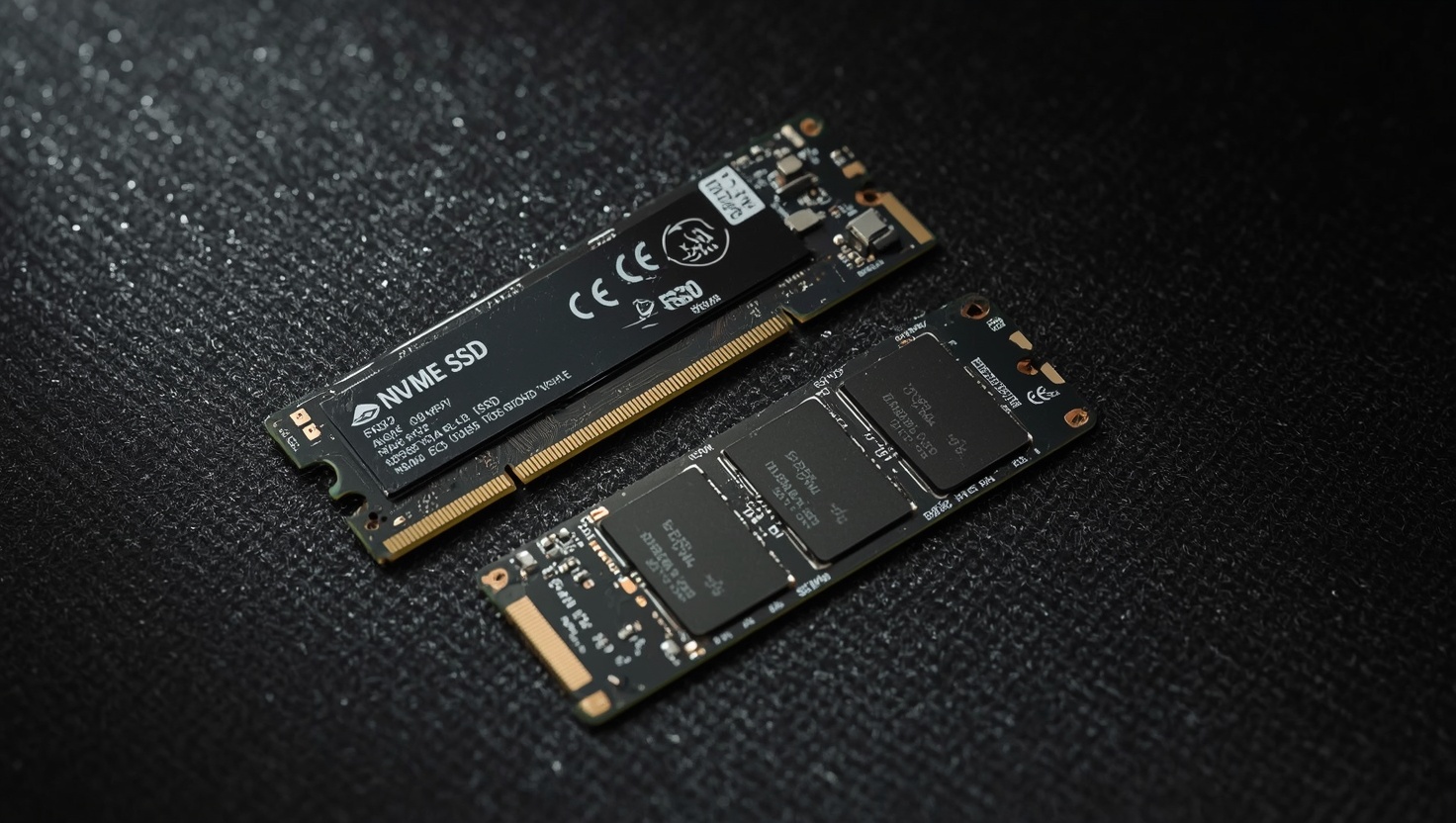
Was ist die SSD? Die Abkürzung steht für Solid-State Drive — einen Massenspeicher, der ohne bewegliche mechanische Teile auskommt und Daten ausschließlich in NAND-Flash-Zellen speichert. Das Ergebnis: Zugriffszeiten im Mikrosekundenbereich, deutlich höhere Übertragungsraten als bei klassischen Magnetscheiben und eine spürbar niedrigere Leistungsaufnahme. Wer seinen Rechner einmal mit einer SSD gestartet hat, will selten zurück.
Was ist die SSD? Eine Definition des modernen Speichers
Was bedeutet SSD genau, und warum hat sich dieser Speichertyp in weniger als einem Jahrzehnt zur Standardlösung in Notebooks, Desktops und Servern entwickelt?
Ein Solid-State Drive ist ein nichtflüchtiger Datenspeicher auf Basis von NAND-Flash-Speicher. “Nichtflüchtig” bedeutet: die Daten bleiben auch ohne Stromversorgung erhalten — genau wie bei einer herkömmlichen Festplatte (HDD). Der entscheidende Unterschied liegt im Speicherprinzip. Eine HDD schreibt magnetische Muster auf rotierende Scheiben und liest sie mit einem mechanischen Schreib-Lese-Kopf. Eine SSD hingegen schaltet winzige Floating-Gate-Transistoren elektrisch ein oder aus — kein Motor, keine beweglichen Teile, kein physischer Kopf, der positioniert werden muss.
Diese Architektur hat direkte, messbare Konsequenzen:
- Sequenzielle Lesegeschwindigkeit: SATA-SSDs erreichen rund 550 MB/s; NVMe-SSDs über PCIe 4.0 kommen auf 7.000 MB/s und mehr.
- Zufällige Zugriffszeit (Random Access): unter 0,1 ms gegenüber 5–10 ms bei einer typischen mechanischen Festplatte.
- Stoßfestigkeit: ohne rotierende Scheiben übersteht ein Solid-State Drive moderate Erschütterungen schadlos — relevant für Notebooks im mobilen Einsatz.
Der Begriff “SSD beim PC” bezeichnet heute also nicht ein Nischenprodukt, sondern das meistverkaufte Speichermedium im Consumer-Segment.
Der Aufbau einer SSD: Wie funktioniert ein Solid-State Drive?
Um den Aufbau einer SSD zu verstehen, lohnt ein Blick auf die vier funktionalen Schichten:
NAND-Flash-Zellen
Das Herzstück jeder SSD ist der NAND-Flash-Speicher. Einzelne Transistoren — sogenannte Floating-Gate- oder Charge-Trap-Zellen — speichern Ladungen in definierten Zuständen. Je nachdem, wie viele Bits pro Zelle kodiert werden, unterscheidet man:
| Typ | Bits/Zelle | Endurance (P/E-Zyklen) | Typischer Einsatz |
|---|---|---|---|
| SLC | 1 | 50.000–100.000 | Enterprise, Cache |
| MLC | 2 | 3.000–10.000 | Prosumer, Server |
| TLC | 3 | 1.000–3.000 | Consumer-SSDs |
| QLC | 4 | 100–1.000 | Archiv, NAS |
TLC dominiert heute den Massenmarkt, weil es die beste Balance aus Kapazität, Preis und Haltbarkeit bietet. QLC eignet sich für Archivdaten mit wenig Schreiblast; SLC findet sich meist als schneller Write-Cache innerhalb einer TLC-SSD.
Controller
Der SSD-Controller ist ein eigenständiger Mikrochip, der sämtliche Lese- und Schreiboperationen koordiniert. Er verwaltet den Wear-Leveling-Algorithmus (gleichmäßige Nutzung aller Zellen), das Garbage-Collection-Verfahren (Bereinigung gelöschter Blöcke) und den DRAM-Cache für die Zuordnungstabelle (FTL — Flash Translation Layer). Namhafte Controller-Hersteller sind Phison, Silicon Motion und Marvell. Die Firmware eines Controllers beeinflusst die Gesamtperformance teils stärker als der verbaute NAND — weshalb Hersteller regelmäßig Firmware-Updates bereitstellen.
DRAM-Cache und DRAM-less-Designs
Viele Mittelklasse-SSDs integrieren einen DRAM-Chip als schnellen Zwischenspeicher für die FTL-Tabelle. DRAM-less-Modelle nutzen stattdessen einen Teil des NAND-Flashs als Host-Memory-Buffer (HMB) über den PCIe-Bus — was bei großen sequenziellen Transfers kaum messbar, bei kleinen zufälligen Zugriffen auf vollgeschriebene Laufwerke jedoch spürbar langsamer ist.
PCB und Gehäuse
Alle Komponenten sitzen auf einer Leiterplatte (PCB). Beim klassischen 2,5-Zoll-Format steckt die Platine in einem Kunststoffgehäuse mit SATA-Anschluss; beim M.2-Formfaktor ist die Platine offen und wird direkt auf dem Mainboard-Slot verschraubt.
HDD vs. SSD: Was ist besser für Ihren Rechner?
Die Frage “Was ist besser — HDD oder SSD?” lässt sich nicht pauschal beantworten, aber mit konkreten Zahlen gut eingrenzen.
Typische Lese-/Schreibwerte im Vergleich: • 2,5"-HDD: 100–160 MB/s sequenziell, 0,5–1 IOPS (zufällig, 4K) • SATA-SSD: 500–560 MB/s sequenziell, 90.000–100.000 IOPS (4K) • NVMe PCIe 4.0 SSD: 5.000–7.400 MB/s sequenziell, 500.000–1.000.000 IOPS (4K)
Eine HDD ist nach wie vor das günstigste Medium pro Gigabyte: Für ein Laufwerk mit 8 TB zahlt man derzeit weniger als 0,02 € pro GB. Eine 4-TB-SSD kostet circa 0,06–0,08 € pro GB — das Dreifache. Für reine Archiv- und Backup-Aufgaben bleibt die HDD damit eine rationale Wahl.
Wo die SSD klar gewinnt:
- Betriebssystem und Anwendungen: Boot-Zeiten sinken von 30–60 s auf 8–12 s; Programmstarts sind spürbar schneller.
- Datenbanken und VMs: Random-Read-Performance entscheidet hier über die Antwortzeit.
- Mobile Geräte: Kein Vibrations- oder Höhenrisiko, niedrigere Leistungsaufnahme (0,5–2 W gegenüber 4–8 W).
- Gaming: Shader-Compilation, Asset-Streaming und Ladezeiten profitieren direkt von schnellem Speicher.
Wer SATA vs NVMe Performance in eigenen Benchmarks vergleichen möchte, findet auf ideraid.de Praxismessungen mit benannter Testumgebung.
Formfaktoren und Schnittstellen: SATA, M.2 und NVMe
Wer die beste SSD für seinen Rechner sucht, stößt unweigerlich auf drei Begriffe: SATA, M.2 und NVMe. Diese bezeichnen teils den physischen Formfaktor, teils das Übertragungsprotokoll — und werden häufig verwechselt.
SATA-SSD (2,5 Zoll)
Das 2,5-Zoll-Format ist das direkte Pendant zur Notebook-Festplatte. Die Schnittstelle ist SATA III mit maximal 600 MB/s Bruttobandbreite — in der Praxis circa 550 MB/s Lesen. Vorteil: kompatibel mit nahezu jedem PC oder Notebook der letzten 15 Jahre. Nachteil: die Bandbreite ist für neuere Anwendungsfälle das Nadelöhr.
M.2-SSD
M.2 beschreibt den Formfaktor — eine schmale Platine (22 mm breit, 42/60/80 mm lang), die direkt auf den Mainboard-Slot gesteckt wird. Entscheidend ist das Protokoll darunter: Eine M.2-SSD kann entweder über SATA laufen (gleiche Geschwindigkeit wie 2,5 Zoll, nur kompakter) oder über NVMe (PCIe).
NVMe über PCIe
NVMe (Non-Volatile Memory Express) ist ein speziell für Flash-Speicher entwickeltes Protokoll, das den PCIe-Bus nutzt. PCIe 3.0 × 4 liefert circa 3.500 MB/s; PCIe 4.0 × 4 circa 7.000 MB/s; PCIe 5.0 × 4 geht bereits auf 14.000 MB/s — Werte, bei denen der RAM zum Flaschenhals wird, nicht mehr der Speicher. Beim NVMe SSD Vergleich zeigt sich, dass PCIe-4.0-Modelle im Consumer-Bereich heute das beste Preis-Leistungs-Verhältnis bieten.
| Schnittstelle | Max. Lesen | Protokoll | Formfaktor |
|---|---|---|---|
| SATA III | ~550 MB/s | AHCI | 2,5" oder M.2 |
| PCIe 3.0 ×4 | ~3.500 MB/s | NVMe | M.2 |
| PCIe 4.0 ×4 | ~7.000 MB/s | NVMe | M.2 |
| PCIe 5.0 ×4 | ~14.000 MB/s | NVMe | M.2 |
Langlebigkeit und Pflege: So halten SSDs länger
Eine häufige Sorge beim Einstieg in SSD-Technik betrifft die Lebensdauer: NAND-Flash-Zellen verschleißen bei jedem Schreibzyklus. Die Hersteller geben die Gesamtschreibmenge in TBW (Terabytes Written) an — ein zuverlässigerer Richtwert als die oft pauschal genannte “Nutzungsdauer von 5 Jahren”.
Beispielwerte aus aktuellen Produktdaten:
- Samsung 870 EVO 1 TB (SATA TLC): 600 TBW
- WD Black SN850X 1 TB (NVMe TLC): 600 TBW
- Samsung 990 Pro 2 TB (NVMe TLC): 1.200 TBW
Bei einem typischen Heimanwender mit 20–30 GB Schreiblast pro Tag dauert es über 50 Jahre, bis 600 TBW erreicht sind. Die mechanische Lebensdauer der HDD — typischerweise 3–5 Jahre MTBF in der Consumer-Klasse — ist hier deutlich limitierender.
Maßnahmen für lange SSD-Lebensdauer
TRIM aktivieren: TRIM ist ein Befehl, über den das Betriebssystem dem Controller mitteilt, welche Blöcke nicht mehr benötigt werden. Ohne TRIM müsste der Controller beim nächsten Schreiben zuerst alten Inhalt löschen — was Latenz und Verschleiß erhöht. Unter Windows ist TRIM seit Windows 7 standardmäßig aktiv. Unter Linux empfiehlt sich periodisches fstrim, das man per systemd-Timer einrichten kann — wie in der Anleitung zu SSD TRIM Linux beschrieben.
Over-Provisioning: Viele SSDs reservieren intern 7–28 % der NAND-Kapazität als freien Puffer für den Controller. Wer eine 1-TB-SSD dauerhaft nur zu 80 % füllt, verschafft dem Controller mehr Spielraum für Garbage Collection und Wear Leveling — was die sequenziellen Schreibraten unter Last stabil hält.
S.M.A.R.T.-Monitoring: Tools wie CrystalDiskInfo (Windows) oder smartmontools (Linux) lesen die S.M.A.R.T.-Attribute der SSD aus: verbleibende Lebensdauer, Temperaturen, Reallocated Sectors und die bereits geschriebene Datenmenge. Ein regelmäßiger Blick auf diese Werte gibt früh Hinweise auf nachlassende Gesundheit.
Häufige Fragen (FAQ)
Häufige Fragen
- Was ist die SSD?
- SSD steht für Solid-State Drive — ein nichtflüchtiger Massenspeicher, der Daten in NAND-Flash-Transistoren speichert, ohne bewegliche mechanische Teile zu nutzen.
- Was bedeutet SSD?
- Die Abkürzung SSD steht für Solid-State Drive. ‘Solid State’ verweist auf die rein elektronische, mechanisch starre Bauweise ohne rotierende Scheiben oder bewegliche Schreib-Lese-Köpfe.
- Für was ist die SSD gut?
- Eine SSD beschleunigt den Systemstart, verkürzt Ladezeiten von Anwendungen und Spielen und verbessert die Reaktionsgeschwindigkeit des gesamten Systems — besonders spürbar beim Betriebssystem, Datenbanken und virtualisierten Umgebungen.
- Was ist besser: HDD oder SSD?
- Für Systemlaufwerke und Anwendungen ist die SSD klar überlegen: bis zu 100× schnellere Zugriffszeiten und 5–13× höhere Transferraten. Für reine Archiv- und Backup-Aufgaben bleibt die HDD wegen des günstigeren Preises pro Gigabyte eine sinnvolle Ergänzung.
- Was ist die schnellste SSD?
- Aktuelle PCIe-5.0-NVMe-SSDs erreichen sequenzielle Lesegeschwindigkeiten von bis zu 14.000 MB/s. Im Consumer-Bereich bieten PCIe-4.0-Modelle wie die Samsung 990 Pro oder WD Black SN850X rund 7.000 MB/s und damit das derzeit beste Preis-Leistungs-Verhältnis.
- Was ist die größte SSD?
- Im Consumer-Segment sind 4-TB-NVMe-SSDs verbreitet; einzelne Hersteller bieten 8-TB-M.2-Modelle an. Im Enterprise-Bereich existieren U.2- und EDSFF-SSDs mit bis zu 30 TB und mehr.