software
Was ist die exFAT-Formatierung?
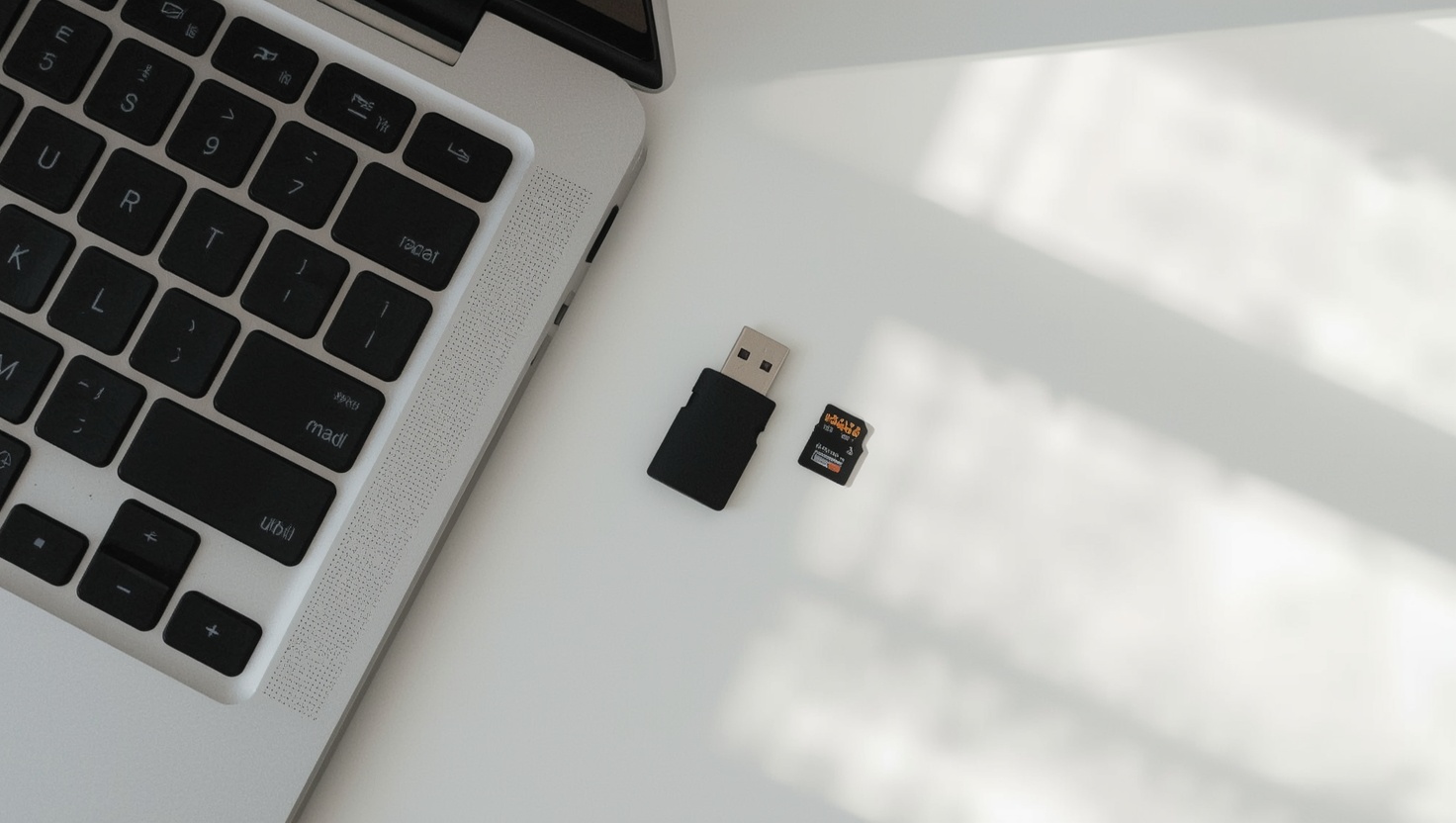
Was ist die exFAT-Formatierung? Kurz gesagt: exFAT (Extended File Allocation Table) ist ein modernes Dateisystem von Microsoft, das seit 2006 speziell für Wechseldatenträger wie USB-Sticks, SD-Karten und externe Festplatten entwickelt wurde. Es überbrückt die Lücke zwischen dem betagten FAT32 und dem funktionsreichen, aber plattformgebundenen NTFS — und ist heute der De-facto-Standard, wenn ein Speichermedium sowohl unter Windows als auch unter macOS problemlos funktionieren soll.
Was ist das exFAT-Dateisystem? Eine Definition
Ein Dateisystem ist die Struktur, die ein Betriebssystem nutzt, um Daten auf einem Speichermedium zu organisieren, zu adressieren und wieder auffindbar zu machen. Ohne Dateisystem wäre eine Festplatte oder eine SD-Karte für das Betriebssystem nichts weiter als eine ungeordnete Folge von Bits. Unterschiedliche Dateisysteme treffen dabei unterschiedliche Kompromisse: zwischen Dateigröße, Partitionsgröße, Kompatibilität und Features wie Rechteverwaltung oder Journaling.
exFAT — ausgeschrieben Extended File Allocation Table — ist Microsofts Antwort auf die Schwächen seines Vorgängers FAT32. Die wichtigsten technischen Eckdaten auf einen Blick:
- Maximale Einzeldateigröße: theoretisch 128 Petabyte (praktisch durch die Hardware limitiert)
- Maximale Partitionsgröße: 128 Petabyte
- Betriebssystem-Support: Windows Vista SP1 und neuer, macOS 10.6.5 (Snow Leopard) und neuer, Linux ab Kernel 5.7 nativ
- Journaling: nicht vorhanden (bewusste Entscheidung zugunsten von Geschwindigkeit und Einfachheit)
- Rechteverwaltung: nicht vorhanden (anders als NTFS)
Das Fehlen von Journaling mag zunächst wie ein Nachteil klingen, ist für Wechseldatenträger aber oft irrelevant: Die Daten werden sequenziell geschrieben, ein plötzlicher Stromverlust gefährdet allenfalls die zuletzt übertragene Datei — nicht das gesamte Dateisystem. Wer mehr über den physischen Aufbau moderner Speicher wissen will, findet in unserem Artikel Was ist eine SSD? eine solide Grundlage.
Die exFAT-Spezifikation wurde 2019 von Microsoft offiziell freigegeben und als ECMA-376-Standard veröffentlicht. Das war der entscheidende Schritt, der Linux-Entwicklern ermöglichte, einen vollständig lizenzfreien Treiber in den Mainline-Kernel zu integrieren.
exFAT vs. FAT32 und NTFS: Die wichtigsten Unterschiede
Die Frage „NTFS oder exFAT?" taucht praktisch jedes Mal auf, wenn man einen Datenträger formatieren will. Die ehrliche Antwort: Es kommt auf den Einsatzzweck an. Die folgende Tabelle zeigt die relevanten Unterschiede zwischen den drei gängigen Dateisystemen.
| Merkmal | FAT32 | exFAT | NTFS |
|---|---|---|---|
| Max. Einzeldateigröße | 4 GB | 128 PB | 16 TB (praktisch) |
| Max. Partitionsgröße | 8 TB (bei 4k-Sektoren) | 128 PB | 256 TB |
| Windows-Kompatibilität | ✓ | ✓ | ✓ |
| macOS-Kompatibilität (nativ) | Lesen + Schreiben | Lesen + Schreiben | Nur Lesen |
| Linux-Kompatibilität (nativ) | ✓ | ab Kernel 5.7 | mit ntfs3-Treiber |
| Journaling | ✗ | ✗ | ✓ |
| Zugriffsrechte | ✗ | ✗ | ✓ |
| Geeignet für Wechseldatenträger | nur bei <4 GB Dateien | ✓ | eingeschränkt |
FAT32 ist technisch veraltet. Die 4-GB-Grenze pro Datei stammt aus einer Zeit, als eine solche Grenze noch großzügig erschien — heute reicht eine einzige RAW-Videodatei, ein ISO-Image oder ein VM-Snapshot locker darüber hinaus. Wer also eine Videodatei mit mehr als 4 GB auf einen FAT32-formatierten USB-Stick kopieren möchte, erhält eine kryptische Fehlermeldung statt einer hilfreichen Erklärung.
NTFS ist Microsofts Vollformat für interne Laufwerke: Journaling verhindert Dateisystemkorruption bei unerwarteten Abbrüchen, Zugriffsrechte erlauben feingranulare Berechtigungen, und die Partitionsgröße ist für alle praktischen Zwecke unbegrenzt. Der Haken: macOS liest NTFS nativ, schreibt aber nicht darauf. Für einen Datenträger, der zwischen Mac und Windows hin- und hergetauscht wird, scheidet NTFS daher aus — außer man installiert zusätzliche Treiber.
exFAT schließt diese Lücke: volle Lese- und Schreibunterstützung unter Windows, macOS und modernen Linux-Systemen, keine künstliche Dateigrößenbeschränkung. Einen direkten Vergleich beider Formate mit konkreten Einsatzszenarien liefert unser Artikel exFAT vs. FAT32: Welches Format für welchen Zweck?.
Einsatzgebiete: exFAT für PS5, USB-Sticks und externe Festplatten
exFAT auf der PlayStation 5
Sony hat exFAT als einziges unterstütztes Format für externe USB-Speicher an der PS5 festgelegt. Wer Spielstände sichern, PS4-Spiele auf einem externen Laufwerk lagern oder Mediadateien abspielen möchte, muss den Datenträger zwingend auf exFAT formatieren. FAT32-Laufwerke werden von der PS5-Konsole schlicht nicht erkannt, NTFS ebenfalls nicht.
Das ist kein Zufall: Sony folgt damit dem gleichen Muster wie viele andere Consumer-Geräte — Smart-TVs, Blu-ray-Player, Kameras. exFAT hat sich als der kleinste gemeinsame Nenner für Gerätehersteller durchgesetzt, die maximale Kompatibilität mit minimaler Lizenzlast wollen.
USB-Sticks und SD-Karten
Für USB-Sticks mit mehr als 32 GB Kapazität empfiehlt die SD Association seit 2009 offiziell exFAT — SDXC-Karten (ab 64 GB) werden ab Werk in diesem Format ausgeliefert. Das bedeutet: Wer eine neue 128-GB-SD-Karte aus der Verpackung nimmt und in eine Kamera oder ein Android-Gerät steckt, arbeitet bereits mit exFAT, ohne es zu wissen.
Der praktische Vorteil gegenüber FAT32 zeigt sich sofort, wenn man längere Videos auf einer Action-Kamera aufzeichnet: Eine 4K-Videodatei überschreitet schnell die 4-GB-Grenze von FAT32. Mit exFAT läuft die Aufnahme nahtlos weiter — keine abgeschnittenen Clips, keine Dateiaufteilung.
Externe Festplatten und SSDs
Externe Festplatten, die als universelle Backup-Lösung zwischen verschiedenen Betriebssystemen dienen sollen, profitieren von exFAT. Besonders relevant ist das in gemischten Umgebungen: ein MacBook im Büro, ein Windows-PC zu Hause, vielleicht ein Linux-Server als NAS-Server für zuhause. Mit exFAT liest und schreibt jedes dieser Systeme auf dem gleichen Laufwerk — ohne Zusatzsoftware.
Einschränkung: Für NAS-Systeme, die dauerhaft eingehängt sind und Tausende von Schreibzugriffen pro Tag verarbeiten, ist exFAT wegen des fehlenden Journalings nicht optimal. Hier bleiben ext4 (Linux) oder NTFS die robustere Wahl.
Vorteile und Kompatibilität: Warum exFAT ein moderner Ersatz ist
exFAT ist nicht das Ergebnis eines radikalen Redesigns, sondern einer gezielten Erweiterung der bewährten FAT-Architektur. Die Allokatstabelle (die titelgebende “File Allocation Table”) wurde modernisiert, die Größenbeschränkungen wurden aufgehoben, und das Metadatenformat wurde effizienter gestaltet. Das Ergebnis ist ein Dateisystem, das auf Geräten mit eingeschränkter Rechenleistung — Kameras, Mediaplayer, Spielekonsolen — schnell und ressourcenschonend arbeitet.
Für USB-Sticks und Speicherkarten, die regelmäßig zwischen verschiedenen Geräten wechseln, ist exFAT heute der empfohlene Standard. Die USB-A und USB-C-Unterschiede spielen dabei für das Dateisystem selbst keine Rolle — exFAT läuft unabhängig vom physischen Anschlusstyp.
Anleitung: Datenträger auf exFAT formatieren ohne Datenverlust
Vorbereitung: Daten sichern
Die wichtigste Regel vorab: Formatieren löscht alle Daten auf dem Datenträger. Es gibt keine Möglichkeit, einen Datenträger direkt von FAT32 oder NTFS auf exFAT umzuformatieren, ohne dabei die vorhandenen Daten zu entfernen. “Ohne Datenverlust formatieren” bedeutet deshalb: erst sichern, dann formatieren, dann zurückkopieren.
Konkreter Ablauf:
- Alle benötigten Dateien auf ein anderes Laufwerk oder in die Cloud kopieren.
- Prüfen, ob die Sicherung vollständig ist — nicht überspringen.
- Erst danach den Formatierungsvorgang starten.
Formatieren unter Windows
Via Datei-Explorer:
- Den Datenträger (USB-Stick oder externe Festplatte) anschließen.
- Im Datei-Explorer mit der rechten Maustaste auf das Laufwerk klicken → „Formatieren".
- Im Dropdown-Menü „Dateisystem" die Option „exFAT" auswählen.
- Einen Volumennamen vergeben (optional) und auf „Starten" klicken.
- Die Sicherheitswarnung bestätigen — der Vorgang dauert bei einem Schnellformat nur wenige Sekunden.
Via Datenträgerverwaltung (für größere Laufwerke empfohlen):
diskmgmt.mscüber die Windows-Suche oder Win+R starten.- Den Zieldatenträger identifizieren — bei externen Festplatten unbedingt anhand von Kapazität und Laufwerksbuchstabe kontrollieren.
- Rechtsklick auf die Partition → „Formatieren" → Dateisystem „exFAT" wählen.
Formatieren unter macOS
- „Festplattendienstprogramm" öffnen (Spotlight:
Disk Utility). - Den Datenträger in der linken Seitenleiste auswählen — auf die korrekte Ebene achten (Gerät, nicht Partition).
- Oben auf „Löschen" klicken.
- Format: „ExFAT" auswählen, Schema: „Master Boot Record" (MBR) für maximale Kompatibilität mit Windows.
- Auf „Löschen" klicken und den Vorgang abwarten.
Besonderheit: SSDs richtig formatieren
Wer eine M.2 SSD oder eine Standard-SSD als externen Datenträger auf exFAT formatieren möchte, folgt denselben Schritten wie bei einer HDD. Allerdings gilt: Für interne SSDs unter Windows ist NTFS nach wie vor die korrekte Wahl — exFAT bietet hier keine Vorteile und fehlendes Journaling kann bei einem Systemabsturz zu Inkonsistenzen führen.
Maximale Einzeldateigröße exFAT: 128 Petabyte Maximale Einzeldateigröße FAT32: 4 Gigabyte Linux-Kernel-Support seit: Version 5.7 (2020) SDXC-Standard ab: 64 GB Kapazität
Typische Fehler und wie man sie vermeidet
- Falsches Laufwerk formatiert: In der Datenträgerverwaltung oder im Festplattendienstprogramm immer Kapazität und Laufwerksbuchstabe abgleichen. Ein versehentlich formatiertes Systemlaufwerk ist nicht trivial wiederherstellbar.
- Schnellformat vs. vollständiges Format: Das Schnellformat löscht nur die Dateitabelle, schreibt die eigentlichen Daten nicht über. Für normale Formatierungen ausreichend; für das Löschen sensibler Daten muss ein vollständiges Format oder ein spezialisiertes Tool verwendet werden.
- exFAT auf einer frischen Partition ohne vorherige Sicherung: Wer vergessen hat zu sichern, kann mit Datenrettungstools wie TestDisk (Open Source) versuchen, die Dateien wiederherzustellen — Erfolg ist aber nicht garantiert.
Häufige Fragen (FAQ)
Häufige Fragen
- Was ist exFAT-Formatierung?
- exFAT (Extended File Allocation Table) ist ein von Microsoft entwickeltes Dateisystem, das speziell für Wechseldatenträger wie USB-Sticks, SD-Karten und externe Festplatten konzipiert wurde. Es überwindet die 4-GB-Dateigrößengrenze von FAT32 und bietet volle Lese- und Schreibkompatibilität unter Windows, macOS und Linux.
- Wofür wird exFAT am häufigsten verwendet?
- exFAT wird vor allem bei USB-Sticks, SD-Karten und externen Festplatten eingesetzt, die zwischen verschiedenen Betriebssystemen (Windows und macOS) ausgetauscht werden. Zudem ist es das Pflichtformat für externe USB-Speicher an der Sony PlayStation 5 und der offizielle Standard für SDXC-Karten ab 64 GB.
- Ist exFAT besser als NTFS?
- Das kommt auf den Einsatzzweck an. exFAT ist besser geeignet für Wechseldatenträger, die betriebssystemübergreifend genutzt werden, weil macOS NTFS nativ nicht beschreiben kann. NTFS ist dagegen die bessere Wahl für interne Windows-Laufwerke, da es Journaling und Zugriffsrechteverwaltung bietet.
- Kann man exFAT auf der PS5 nutzen?
- Ja, und es ist sogar das einzig unterstützte Format. Die Sony PlayStation 5 erkennt externe USB-Speicher ausschließlich im exFAT-Format. FAT32- und NTFS-formatierte Laufwerke werden von der PS5 nicht erkannt.
- Funktioniert exFAT sowohl auf Windows als auch auf Mac?
- Ja. Windows unterstützt exFAT seit Vista SP1 vollständig, macOS seit Version 10.6.5 (Snow Leopard). Beide Systeme können von exFAT-formatierten Datenträgern lesen und auf sie schreiben — ohne zusätzliche Treiber oder Software.
- Wie formatiere ich eine Festplatte auf exFAT?
- Unter Windows: Rechtsklick auf das Laufwerk im Datei-Explorer → Formatieren → Dateisystem ’exFAT’ auswählen → Starten. Unter macOS: Festplattendienstprogramm öffnen → Laufwerk auswählen → Löschen → Format ‘ExFAT’ und Schema ‘Master Boot Record’ wählen. Wichtig: Alle Daten vorher sichern, da das Formatieren alle Daten auf dem Datenträger unwiderruflich löscht.