software
TRIM unter Linux richtig einrichten — Schritt für Schritt
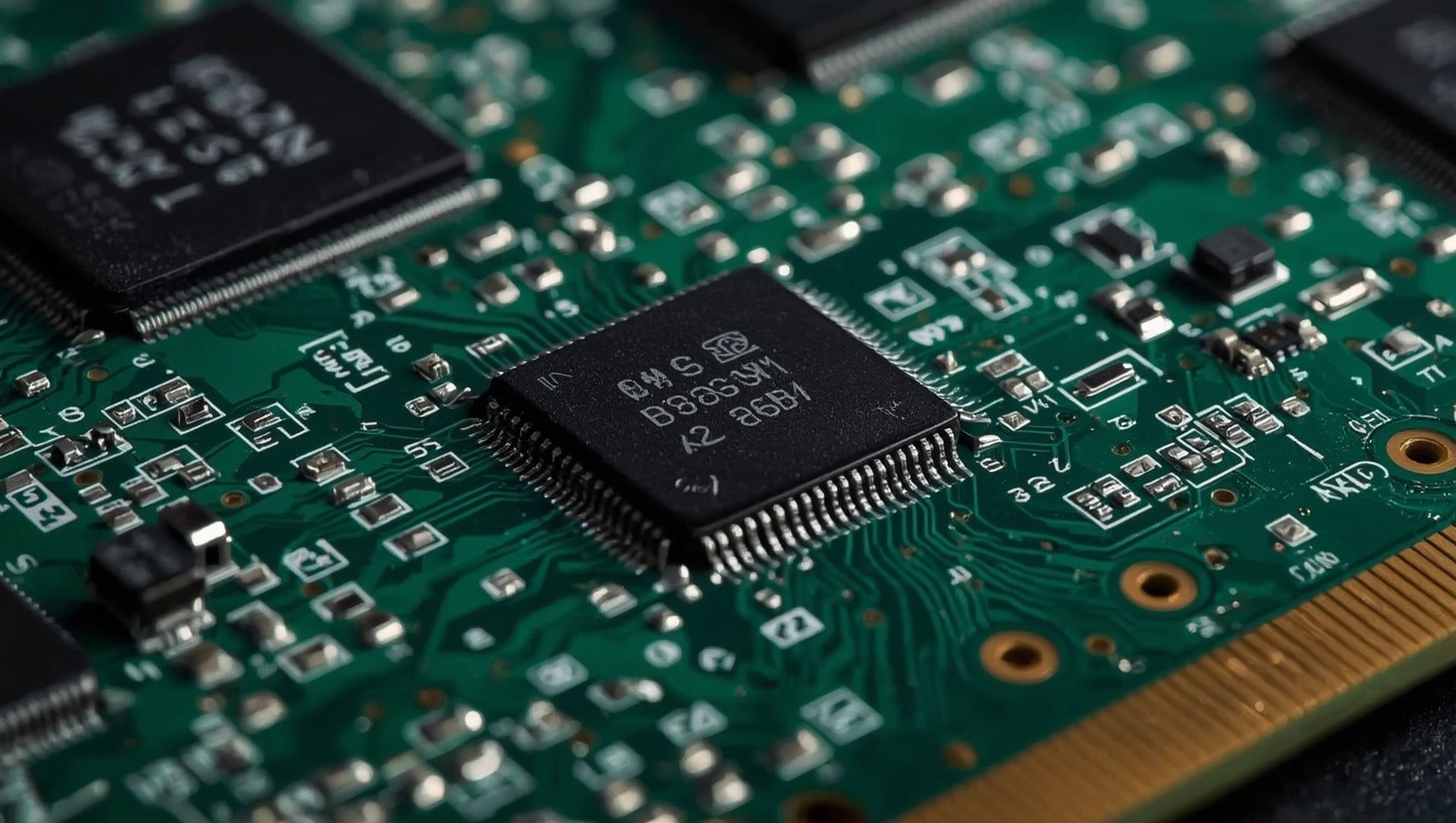
Wenn du die Lebensdauer und Geschwindigkeit deiner Festplatte optimieren möchtest, kommst du an einem Thema nicht vorbei: Du musst TRIM unter Linux richtig einrichten — Schritt für Schritt. Wer eine moderne Solid State Drive (SSD) in seinem System verbaut hat, erwartet blitzschnelle Bootzeiten und flüssige Anwendungsstarts. Doch ohne die richtige Software-Pflege kann die Leistung der Speicherzellen im Laufe der Monate spürbar einbrechen. Genau hier kommt das sogenannte SSD Trimmen ins Spiel. In diesem umfassenden Ratgeber zeige ich dir genau, wie der TRIM Befehl SSD-Ressourcen schont, wie du den Status deines Systems überprüfst und wie du die Wartung durch automatisierte Routinen wie den fstrim.timer im Hintergrund erledigen lässt. Egal ob du Ubuntu, Arch Linux oder Linux Mint nutzt — nach diesem Guide weißt du genau, wie du maximale Systemgeschwindigkeit dauerhaft sicherstellst.
Warum ist der TRIM Befehl für eine SSD unter Linux so wichtig?
Um zu verstehen, warum man TRIM unter Linux richtig einrichten — Schritt für Schritt angehen sollte, lohnt sich ein kurzer Blick auf die Funktionsweise von Flash-Speicher. Eine klassische Festplatte (HDD) überschreibt nicht mehr benötigte Daten einfach mit neuen Informationen. Eine SSD kann das technologisch bedingt nicht. Speicherzellen auf einer SSD müssen zunächst vollständig gelöscht werden, bevor neue Daten hineingeschrieben werden können.
Wenn du nun Dateien auf deinem Linux-System löschst, entfernt das Betriebssystem lediglich den Verweis im Dateisystem. Die eigentlichen Daten bleiben in den Speicherzellen liegen. Ohne den SSD TRIM Befehl weiß der interne Controller der Festplatte nicht, dass diese Blöcke eigentlich leer sind. Sobald du neuen Speicherplatz benötigst, muss die Festplatte die alten Speicherblöcke erst aufwendig leeren, bevor sie die neuen Inhalte sichern kann. Dieser zusätzliche Zwischenschritt bremst die Linux SSD Performance bei Schreibvorgängen extrem ab.
Hier kommt Garbage Collection SSD-Technik ins Spiel. Die Garbage Collection (Speicherbereinigung) räumt im Hintergrund periodisch auf. Doch sie ist blind ohne die Hilfe des Betriebssystems. Nur wenn Linux über den TRIM-Befehl mitteilt: “Diese Daten sind jetzt im Dateisystem gelöscht und werden nicht mehr benötigt”, kann der Festplattencontroller die Blöcke präventiv leeren.
Die korrekte Einrichtung dieser Kommunikation ist somit essenziell für die SSD Life Span Linux-Optimierung (Lebensdauer) sowie die konstante Schreib- und Lesegeschwindigkeit.
SSD TRIM aktivieren: Manuell, automatisch oder per Discard?
Grundsätzlich hast du in der Linux-Welt drei verschiedene Herangehensweisen, wenn du das SSD Trimmen aktivieren möchtest. Historisch betrachtet hat sich hier über die Jahre viel getan, weshalb in alten Forenbeiträgen oft Methoden empfohlen werden, die heute als ineffizient gelten.
Die veraltete Discard Option Linux
Früher war es üblich, die sogenannte Discard Option Linux direkt in der Kernkonfigurationsdatei /etc/fstab einzutragen. Jedes Mal, wenn eine Datei gelöscht wurde, sendete der Kernel augenblicklich einen TRIM-Befehl an die Hardware. Das klingt zwar sinnvoll, führte aber in der Praxis bei vielen SSD-Controllern zu spürbaren Leistungsengpässen. Das ständige, synchrone Senden der Löschbefehle zwang das System oftmals in Mini-Pausen (Micro-Stuttering), weshalb moderne Distributionen von dieser Methode dringend abraten.
Manual TRIM Linux (Der manuelle Weg)
Beim Manual TRIM Linux führst du den Befehl zur Bereinigung aktiv selbst über das Terminal aus, sobald du der Meinung bist, dass es nötig ist. Das ist hervorragend für gelegentliche Checks, jedoch auf Dauer anstrengend und fehleranfällig, weil man es schlichtweg vergisst.
Automatic TRIM Linux (Der moderne Standard)
Der empfohlene Weg für die Linux Storage Optimization lautet heute Automatic TRIM Linux. Hierbei wird ein systemd-Timer eingerichtet. Das System führt die Bereinigung dann gesammelt einmal pro Woche in einem Moment aus, in dem der Computer ohnehin wenig zu tun hat. Das schont die Ressourcen und verhindert das gefürchtete Stottern des Systems beim Löschen vieler kleiner Dateien.
Schritt 1: SSD TRIM Support in Linux überprüfen
Bevor wir zur Tat schreiten, müssen wir den Check TRIM Status Linux durchführen. Wir müssen sicherstellen, dass sowohl deine verbaute SSD als auch dein verwendetes Dateisystem die TRIM-Funktion prinzipiell unterstützen. In den allermeisten modernen Umgebungen ist das glücklicherweise der Fall, aber Kontrolle ist bekanntlich besser als blindes Vertrauen.
Öffne dein Terminal. Wir nutzen das Tool lsblk, um uns die Laufwerke und ihre TRIM-Fähigkeit anzeigen zu lassen. Gib dazu folgenden Befehl ein:
lsblk -D
Die Ausgabe zeigt dir eine Tabelle deiner angeschlossenen Speichermedien. Achte hier besonders auf die Spalten DISC-GRAN (Discard Granularity) und DISC-MAX (Discard Max Bytes).
Wenn in diesen Spalten bei deiner SSD Werte ungleich null stehen (beispielsweise 512B und 2G), dann unterstützt dein Laufwerk den Befehl einwandfrei. Steht dort bei allen Partitionen hartnäckig eine 0B, kann die SSD physisch nichts mit dem Befehl anfangen — was heutzutage meist nur bei extrem alten Modellen oder bestimmten günstigen USB-Sticks vorkommt.
Zusätzlich muss das Dateisystem mitspielen (Linux Filesystem TRIM). Die Standards ext4, Btrfs, XFS und F2FS unterstützen die Funktion nativ. Hast du dein System in den letzten zehn Jahren gängig aufgesetzt, bist du hier auf der sicheren Seite.
Schritt 2: Der einfache fstrim Linux Befehl (Manuelle Bereinigung)
Jetzt kommen wir zum Herzstück der ganzen Operation: dem fstrim Linux Kommando. Unabhängig davon, ob wir später eine Automatisierung einrichten, ist es enorm wichtig zu verstehen, wie der einfache SSD TRIM Befehl funktioniert. Du kannst ihn jederzeit gefahrlos ausführen, um eine sofortige Bereinigung zu erzwingen.
Das grundlegende Linux fstrim command lautet:
sudo fstrim -v /
Lass uns diesen Befehl kurz aufschlüsseln:
sudo: Du benötigst zwingend Root-Rechte, um dem Kernel und dem Festplattencontroller derartige Befehle erteilen zu dürfen.fstrim: Das eigentliche Programm, welches den TRIM-Vorgang anstößt.-v: Dieser Parameter steht für “verbose” (gesprächig). Ohne ihn würde die Ausführung stumm erfolgen. Mit ihm bekommst du eine exakte Rückmeldung, wie viele Gigabyte bereinigt wurden./: Dies gibt das Zielverzeichnis an. Der Schrägstrich markiert das Wurzelverzeichnis (Root). Somit wird das gesamte Hauptdateisystem geprüft.
Wenn du separate Partitionen eingebunden hast (etwa /home auf einem eigenen physischen Laufwerk), kannst du den Befehl auch separat dafür absetzen: sudo fstrim -v /home. Moderne Implementierungen erlauben es auch, einfach den Befehl sudo fstrim --all auszuführen. Dieser durchsucht automatisch alle eingehängten Laufwerke, die über einen entsprechenden Support verfügen, und führt den Reinigungsprozess für jedes Laufwerk durch.
Schritt 3: Automatisches SSD Trimmen mit fstrim.timer einrichten
Die manuelle Ausführung ist nett, aber wer möchte schon einmal pro Woche daran denken, Befehle in ein Terminal zu tippen? Deshalb ist das Ziel unserer Anleitung, den sogenannten fstrim.timer für das periodische und vollkommen unbeaufsichtigte Aufräumen (den SSD TRIM Schedule Linux) zu aktivieren.
Fast alle modernen Linux-Distributionen nutzen das Init-System systemd. Dieses System bringt von Haus aus einen Timer-Dienst namens fstrim.timer mit, der meist standardmäßig so vorkonfiguriert ist, dass er den TRIM-Service einmal wöchentlich auslöst.
So prüfst du den Status und aktivierst den Timer:
Schau nach, ob der Timer bereits läuft:
systemctl status fstrim.timer
Steht dort in der Ausgabe ein leuchtend grünes active (waiting), ist bei dir bereits alles perfekt eingerichtet. Steht dort jedoch inactive oder disabled, musst du selbst nachhelfen. Das geht mit zwei einfachen Kommandos:
Zuerst aktivierst du den Timer für den automatischen Systemstart:
sudo systemctl enable fstrim.timerDann startest du den Timer für die aktuell laufende Sitzung:
sudo systemctl start fstrim.timer
Wie genau dieser SSD TRIM Schedule Linux definiert ist, kannst du mit systemctl list-timers --all überprüfen. Dort solltest du nun den Eintrag fstrim.timer entdecken, der anzeigt, wann die nächste Bereinigung exakt geplant ist (oftmals in der Nacht von Sonntag auf Montag punkt Mitternacht). Diese wöchentliche Automatisierung stellt die perfekte Balance dar: Sie schont die Flash-Zellen der SSD, hält das Dateisystem performant und belastet den Controller nicht durch ständige Micro-Anfragen.
Besonderheiten bei Verschlüsselung (LUKS / LVM)
Wer aus Sicherheitsgründen auf eine vollständige Laufwerksverschlüsselung (Full Disk Encryption) setzt, stößt bei der Einrichtung von TRIM regelmäßig auf eine konzeptionelle Hürde. Wenn du dein System per LUKS (Linux Unified Key Setup) sowie LVM (Logical Volume Manager) abgesichert hast, lässt das System die TRIM-Befehle standardmäßig nicht zur Festplatte durch. Und das aus einem sehr guten Grund: Sicherheit.
Würde LUKS den TRIM-Befehl transparent durchreichen, könnte ein potenzieller Angreifer durch eine exakte forensische Analyse der Speichermediums feststellen, welche Datenblöcke tatsächlich leer sind und welche physisch mit zufällig aussehenden, verschlüsselten Daten belegt sind. Daraus lassen sich grobe Schlüsse auf die Auslastung und das verwendete Dateisystem ziehen. Dies wird in der Kryptographie als “Leakage of Information” (Informationsabfluss) bezeichnet.
Wenn für deinen Einsatzzweck die Leistung und Lebensdauer jedoch deutlich wichtiger sind als dieses rein theoretische Offenlegungsrisiko bezüglich des Füllstands, kannst du den TRIM-Befehl durch den Krypto-Container tunneln.
Dafür musst du die Datei /etc/crypttab anpassen. Du öffnest sie beispielsweise mit dem Nano-Editor:
sudo nano /etc/crypttab
Dort suchst du die Zeile, die deine Festplatte definiert, und hängst an die bestehenden Optionen das Wörtchen discard an. Nach einem anschließenden Aktualisieren deiner Initramfs (beispielsweise via sudo update-initramfs -u unter Debian/Ubuntu) und einem Neustart gehen auch durch LUKS hindurch alle TRIM-Befehle sauber an den Controller der SSD weiter. Bedenke diesen Kompromiss aus Datensparsamkeit und Performance genau, wenn du kritische Unternehmensdaten verarbeitest.
Wie prüfe ich, ob der wöchentliche SSD TRIM Befehl erfolgreich war?
Nachdem du nun den Timer erfolgreich aktiviert hast, möchtest du natürlich einige Wochen später kontrollieren, ob die Automatisierung auch verlässlich zugeschlagen hat. Da der Vorgang komplett lautlos im Hintergrund stattfindet, benötigst du etwas Hilfe von den internen Protokollen.
Der einfachste Weg ist die Nutzung des sogenannten journalctl, mit dem du das Systemd-Journal deines Linux-Rechners auslesen kannst.
Tippe folgenden Befehl ein:
journalctl -u fstrim.service
Diese Abfrage filtert alle Logeinträge des Betriebssystems und zeigt dir ausschließlich die Nachrichten an, die durch den eigentlichen TRIM-Dienst erzeugt wurden. Wenn alles nach Plan gelaufen ist, wirst du Ausgabezeilen finden, die dem manuellen Befehl frappierend ähneln. Zum Beispiel:
fstrim.service: Succeeded.
fstrim: /: 15.2 GiB (16320856064 bytes) trimmed
Findest du hier regelmäßige, wöchentliche Einträge mit den entsprechenden Freigabewerten, kannst du dich entspannt zurücklehnen. Die Linux SSD Performance wird dauerhaft auf Höchstniveau gehalten.
Verteilung und Unterschiede: TRIM unter verschiedenen Distributionen
Nicht jedes Linux ist im Detail gleich. Obwohl der Kernel und Systemd die Basis für die meisten modernen Distributionen bilden, weichen die Vorkonfigurationen (Defaults) gelegentlich voneinander ab. Es lohnt sich, einen gezielten Blick auf die beliebtesten Varianten zu werfen.
Ubuntu SSD TRIM
Bei der beliebtesten Desktop-Distribution ist die Einrichtung trivial geworden. Bereits seit Version 14.10 hat Canonical das Ubuntu SSD TRIM als Standard implementiert. Wer eine aktuelle Ubuntu LTS Version installiert, auf dessen Rechner ist der fstrim.timer in aller Regel ohne weiteres Zutun direkt scharfgeschaltet. Es schadet jedoch niemals, diesen Fakt wie oben beschrieben kurz zu überprüfen, gerade wenn du Ubuntu auf unkonventionelle Weise geklont oder von Grund auf mit exotischen Partitionierungen installiert hast.
Linux Mint TRIM SSD
Da Linux Mint direkt auf Ubuntu basiert, verhält sich das Betriebssystem hier völlig identisch. Ein Linux Mint TRIM SSD Eingriff per Hand ist bei Neuinstallationen der neuesten Versionen in der Regel nicht mehr notwendig. Wenn du dein System jedoch durch zahllose Distribution-Upgrades über die Jahre gezogen hast (von Version 18 über 19 bis in die 21er Generation), solltest du den systemctl-Status zwingend manuell abfragen. Gelegentlich schleppen Altsysteme veraltete Konfigurationen mit sich herum.
Arch Linux TRIM
Arch Linux zeichnet sich dadurch aus, dass es dem Nutzer nichts vorkaut. Das bedeutet im Umkehrschluss: Nach einer nackten Arch-Basisinstallation über Pacstrap ist der fstrim.timer zwar vorhanden, aber rigoros deaktiviert. Ein Arch Linux TRIM Setup zwingt dich als Administrator, das Aktivieren des Timers zwingend eigenständig via sudo systemctl enable --now fstrim.timer durchzuführen. Tust du dies in Arch Linux nicht, bleibt die Festplatte komplett ungetrimmt und vermüllt auf kurz oder lang.
SSD Maintenance Linux: Weitere Maßnahmen zur Speicherpflege
Obwohl der SSD TRIM Support Linux das mit Abstand mächtigste Werkzeug in deinem Arsenal darstellt, existieren noch weitere Maßnahmen, wenn es um professionelle SSD Maintenance Linux geht.
Over-Provisioning nutzen
Wer SSDs exzessiv in Servern nutzt oder gigantische Videoschnitt-Dateien auf Desktop-Clients schiebt, sollte über Over-Provisioning nachdenken. Das bedeutet schlichtweg, dass man am Ende des Laufwerks etwa zehn Prozent des verfügbaren Speicherplatzes gänzlich unpartitioniert lässt. Der Controller der Festplatte nutzt diese stets unangetastete Reserve, um Schreibvorgänge intelligenter jonglieren zu können. Wenn du also eine 1 Terabyte große Platte besitzt, lege nur Partitionen für etwa 900 Gigabyte an. Der Controller beansprucht den restlichen, nicht initialisierten Platz automatisch als extrem schnellen Puffer für Wear-Leveling-Aktivitäten.
Swappiness reduzieren
Dein Arbeitsspeicher (RAM) ist heutzutage oft dermaßen groß dimensioniert, dass Linux eigentlich nur selten Daten auf die SSD (in die sogenannte Swap-Partition) auslagern muss. Dennoch hat der Linux-Kernel den sogenannten “Swappiness”-Wert standardmäßig meist auf recht aggressive 60 (von 100) gestellt. Dies bedeutet übersetzt, dass das System vergleichsweise früh beginnt, inaktive Prozesse auf die SSD zu schaufeln.
Dies verursacht kontinuierliche, wenn auch kleine Schreibvorgänge, welche auf Dauer die Lebenserwartung der Zellen attackieren. Du kannst die Datei /etc/sysctl.conf editieren und am Ende die Zeile vm.swappiness=10 eintragen. Nach einem Neustart wird dein Linux spürbar RAM-hungriger vorgehen und die SSD durch weitaus weniger Schreibzugriffe deutlich entlasten.
Dateisystem-Features statt Hardware-TRIM
Nutzer moderner Btrfs-Dateisysteme können übrigens die Dateisystem-Mount-Option space_cache=v2,ssd,discard=async nutzen. Hier sendet Btrfs selbst vollkommen asynchrone Bereinigungen in Leerlaufzeiten an die Platte. In diesem höchst speziellen Setup wird der systemd-Timer tatsächlich überflüssig, da Btrfs die Speicherverwaltung noch feingranularer in den eigenen Treibern handhabt. Btrfs-Enthusiasten sollten dies bevorzugen.
Häufige Fehler bei der Systemeinrichtung
Auch wenn das Thema TRIM unter Linux richtig einrichten — Schritt für Schritt kein Hexenwerk ist, tauchen immer wieder die gleichen Fallstricke auf.
Ein klassischer Fehler liegt im blinden Abtippen alter Anleitungen. Wer heutzutage noch die Discard Option Linux in die /etc/fstab kritzelt, zwingt das System bei jedem Löschen zur synchronen Bestätigungsrunde mit dem SSD-Controller. Das resultiert in lahmenden Desktops. Nutze immer den systemd-Timer.
Ein weiterer Irrtum ist der panische Versuch, die Festplatte tagtäglich manuell zu bereinigen. Wer aus falsch verstandener Pflege jeden Tag ein manuelles fstrim -a absetzt, gewinnt absolut gar nichts. Der Controller hat ohnehin interne Puffer und regelmäßiges, massives Aufräumen erzwingt teils unnötige Lese-/Schreib-Zyklen. Die Standardeinstellung von einer Woche ist der Sweet Spot aus Leistungsgewinn und Ressourcen-Schonung.
Des Weiteren vergessen Administratoren frequently den Aspekt der externen Festplatten. USB-SSDs unterstützen das Trimmen prinzipiell, jedoch blockieren viele günstige USB-zu-SATA-Bridge-Chips in den Gehäusen den Befehl hartnäckig. Wenn das externe Laufwerk an Leistung verliert, liegt der Flaschenhals oft schlicht an einem Gehäuse, welches das SCSI-UNMAP-Protokoll nicht sauber in ATA-TRIM übersetzen kann. In solchen Fällen hilft nur ein hochwertigeres Leergehäuse für das Laufwerk.
Fazit: Eine performante Linux-SSD braucht Pflege
Das Thema Speicher-Hygiene wird im oftmals so ressourcenschonenden Linux-Kosmos hin und wieder sträflich vernachlässigt. Eine fabrikneue SSD liefert selbst ohne korrekt konfigurierte Kommandozeilen stets beeindruckende Werte. Doch erst, wenn du sicherstellst, dass die Garbage-Collection durch eine optimale, wöchentliche Bereinigungskampagne unterstützt wird, garantierst du dem Rechner dauerhafte Stabilität.
Egal ob per manueller Kontrolle oder mittels des komfortablen fstrim.timer — den Überblick über die eigene Hardware zu bewahren, zeichnet einen guten System-Administratoren aus. Mit den hier beschriebenen Schritten wirst du das Phänomen der schlagartig einbrechenden Schreibzeiten endgültig in die Geschichtsbücher verbannen und das Maximum aus deiner Hardware herausholen.
Häufige Fragen (FAQ)
Häufige Fragen
- Macht es einen Unterschied, ob ich Linux Mint, Ubuntu oder Arch Linux benutze, wenn es um das Trimmen einer SSD geht?
- Jein. Die grundlegende Technik und Kernel-Protokolle verhalten sich bei allen Distributionen völlig identisch. Allerdings unterscheiden sich die Standardeinstellungen markant: Bei benutzerfreundlichen Debian-Derivaten wie Ubuntu und Linux Mint ist die periodische automatische Ausführung durch den systemd-Dienst in aller Regel direkt aktiv. Bei Arch Linux hingegen musst du den Timer zwingend eigenhändig im Terminal einschalten, ansonsten läuft er nicht und deine Speicherhardware baut mit den Monaten ab.
- Kann Trimmen meiner Festplatte in irgendeiner Form physisch Schaden zufügen, wenn ich es manuell zu häufig aufrufe?
- Nein, ein direkter und dramatischer mechanischer oder elektronischer Defekt droht dadurch definitiv nicht. Jedoch generiert exzessives und völlig unnötiges manuelles Ausführen einen geringfügigen Overhead bei den Schreib-Lese-Zugriffen des Controllermechanismus. Dies reduziert die ohnehin gewaltige Zelllebensdauer minimal. Daher ist der eingestellte Standardwert von genau einmal pro Woche in der Praxis der absolute, unangefochten beste Kompromiss für Privatanwender.
- Wie verhält es sich mit günstigen, herkömmlichen USB-Sticks? Muss man diese unter einem Linux-Betriebssystem ebenfalls trimmen?
- Nein. Gewöhnliche, simple USB-Sticks und simple SD-Karten besitzen überhaupt nicht die nötige, hochkomplexe Controller-Architektur, um derartige Low-Level Bereinigungsbefehle ordentlich verarbeiten zu können. Ein Linux-Betriebssystem versucht aus diesem Grund bei einfachen Wechseldatenträgern in der Regel erst gar nicht, TRIM auszulösen.
- Muss die Discard-Option wirklich aus der Datei `/etc/fstab` zwingend entfernt beziehungsweise heraus gelöscht werden?
- Ja, absolut! Das dauerhafte Mounten eines Laufwerks direkt mit der archaischen Flag
discardist veraltet, da hier jeder winzige Dateilöschvorgang augenblicklich zu einem zeitraubenden, synchronen Blockieren der Festplattenprozesse führt. Moderne Speichermanagementrichtlinien propagieren stets die weitaus ressourcenschonendere asynchrone Bereinigung per systemd-Timer-Ereignis viafstrim.timer. - Ist das Over-Provisioning, sprich das freilassen von unpartitioniertem Bereich am Ende der Datenträger, heute noch wirklich nötig?
- Moderne, hochwertige und teure NVMe Controller reservieren werksseitig heutzutage bereits intern ausreichende unsichtbare Speicherbereiche genau für diesen Zweck. Dennoch kann das bewusste, händische Freilassen von 5 bis 10 Prozent der gesamten Laufwerkskapazität die Schreibverstärkung massiv verbessern, besonders wenn dauerhaft riesige, fragmentierte Videodateien kopiert oder virtuelle Maschinen massiv ausgelastet werden.