software
exFAT vs. FAT32: Welches Format für welchen Zweck?
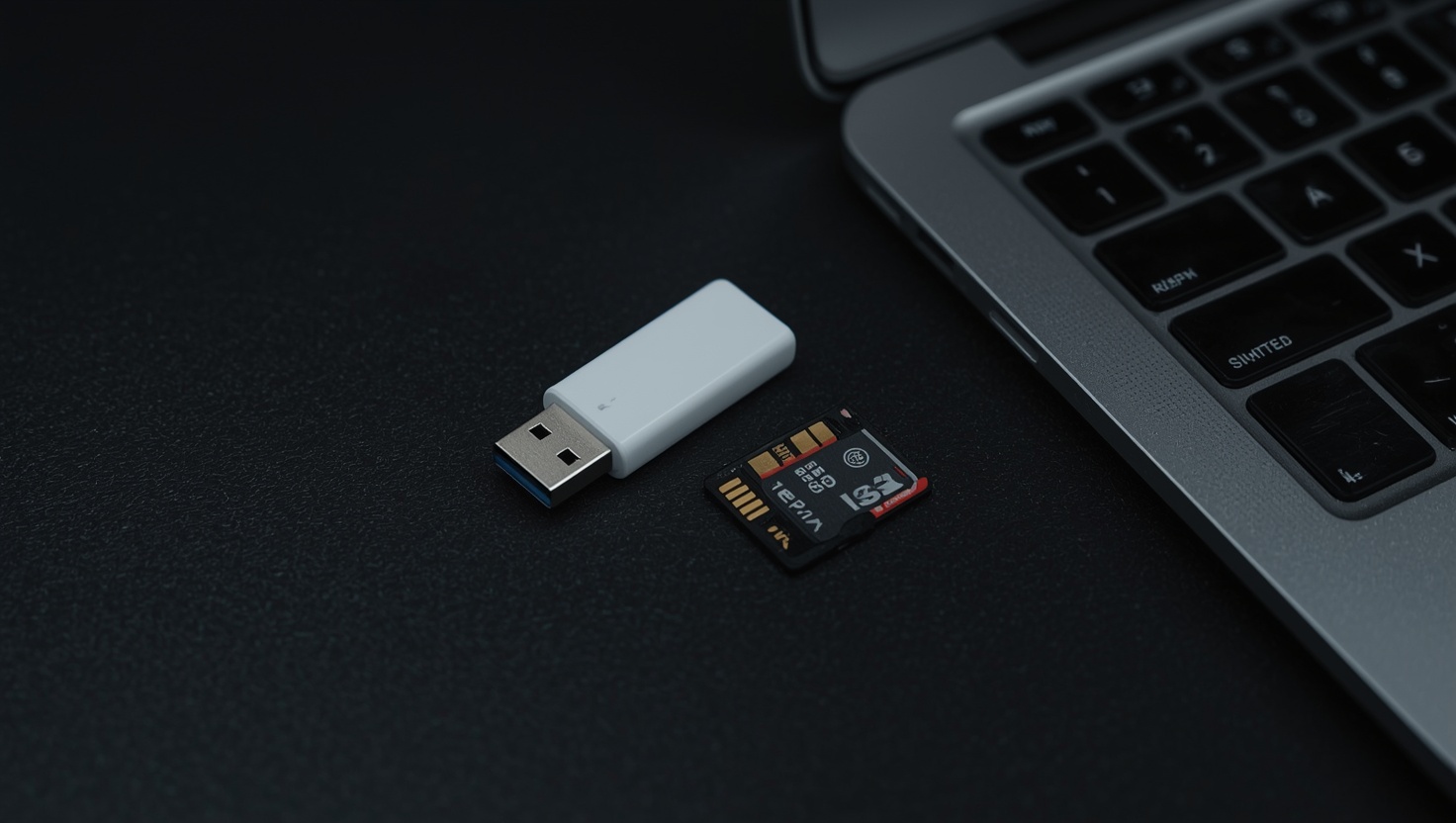
Wer einen USB-Stick oder eine SD-Karte formatiert, steht früher oder später vor der Wahl: exFAT vs. FAT32 – zwei Dateisysteme, die ähnlich klingen, sich in der Praxis aber fundamental unterscheiden. Welches passt zu welchem Gerät, welchem Betriebssystem und welcher Dateigröße? Dieser Artikel erklärt die technischen Grundlagen, benennt die entscheidenden Grenzen und zeigt, wann welche Wahl die richtige ist.
Die Grundlagen: Was sind FAT32 und exFAT eigentlich?
FAT32 ist kein neues Dateisystem – es stammt aus dem Jahr 1996 und wurde von Microsoft als Nachfolger von FAT16 eingeführt. Die Abkürzung steht für File Allocation Table mit 32-Bit-Adressierung. Zu seiner Zeit war FAT32 ein deutlicher Fortschritt: Partitionen bis 8 Terabyte waren theoretisch adressierbar, und die maximale Dateigröße lag mit 4 Gigabyte weit über dem, was FAT16 erlaubte.
Heute ist FAT32 vor allem eins: universell kompatibel. Nahezu jedes Gerät, das Speichermedien lesen kann – Kameras, Fernseher, Spielekonsolen, Autoradios, eingebettete Systeme – versteht FAT32. Diese Verbreitung erklärt, warum das Format trotz seines Alters noch immer relevant ist.
exFAT (Extensible File Allocation Table) erschien 2006 ebenfalls von Microsoft und war von Anfang an für Flash-Speicher konzipiert. Es beseitigt die bekannteste Schwäche von FAT32 – die 4-GB-Dateigrößenbeschränkung – und skaliert auf Partitionen bis zu 128 Petabyte. Zugleich verzichtet exFAT auf die Komplexität von NTFS: kein Journal, keine Zugriffsrechte, keine Schattenkopien. Was bleibt, ist ein schlankes Dateisystem, das für Wechselmedien optimiert ist.
Ein direkter Vergleich mit NTFS ist hier angebracht: NTFS ist das Standardformat für Windows-Systemlaufwerke und bietet Journaling, Verschlüsselung und Berechtigungsverwaltung. Für externe Speichermedien ist NTFS jedoch überdimensioniert – macOS kann NTFS-Volumes standardmäßig nur lesen, nicht beschreiben. exFAT schließt diese Lücke. Mehr zu Schnittstellenunterschieden bei modernen Speicherlösungen bietet der SATA-SSD vs. M.2-SSD Vergleich.
exFAT vs. FAT32: Die wichtigsten technischen Unterschiede im Detail
Die entscheidende technische Grenze von FAT32 liegt bei der maximalen Dateigröße von exakt 4.294.967.295 Bytes – also 4 GB minus 1 Byte. Diese Grenze ist keine willkürliche Designentscheidung, sondern eine direkte Folge der 32-Bit-Dateigrößenfelder in der FAT32-Struktur: 2³² − 1 ergibt die genannte Zahl.
In der Praxis bedeutet das: Ein einzelnes ISO-Image, eine 4K-Videodatei von einer modernen Kamera oder ein großes Datenbank-Backup überschreitet diese Grenze regelmäßig. Wer eine Blu-ray-Kopie von 25 GB auf einem FAT32-formatierten Stick ablegen will, scheitert – unabhängig davon, wie viel freier Speicherplatz vorhanden ist.
Ein weiterer Unterschied betrifft die Clustergröße. FAT32 erlaubt Clustergrößen von 512 Byte bis 32 Kilobyte. exFAT unterstützt Clustergrößen bis zu 32 Megabyte, was bei großen Speichermedien die Effizienz der Dateizuordnungstabelle erhöht. Für SD-Karten kleiner als 32 GB empfiehlt die SD Association offiziell FAT32 – ab 64 GB ist exFAT der Standard. Diese Empfehlung ist kein Zufall: exFAT reduziert bei größeren Karten den Verwaltungsoverhead und minimiert die Fragmentierung.
Zur Frage, ob exFAT schneller als NTFS oder FAT32 ist: In synthetischen Benchmarks liegen alle drei Dateisysteme bei sequenziellen Lese- und Schreiboperationen auf Flash-Speicher dicht beieinander. Die Unterschiede sind im einstelligen Prozentbereich. Der entscheidende Faktor ist der Controller des Speichermediums und die Busgeschwindigkeit – nicht das Dateisystem. Bei sehr vielen kleinen Dateien kann NTFS durch sein Journal geringfügig langsamer sein als exFAT, aber dieser Unterschied ist im Alltag kaum messbar.
Mehr zu den Übertragungsstandards, die die Gesamtgeschwindigkeit bestimmen, erklärt der Artikel zu USB Standards und Kompatibilität.
Kompatibilität und Einsatzgebiete: USB-Sticks und SD-Karten optimal nutzen
Die Wahl des richtigen Dateisystems hängt stark vom Zielgerät ab. Hier eine geordnete Übersicht:
USB-Stick an Spielekonsolen: Die PlayStation 4 und PlayStation 5 unterstützen exFAT für externe Speichermedien nativ. Die Xbox One und Xbox Series X/S ebenfalls. Nintendo Switch verwendet intern ein proprietäres Dateisystem, akzeptiert für microSD-Karten jedoch exFAT. FAT32 funktioniert auf all diesen Konsolen ebenfalls, schränkt aber die Dateigröße ein – relevant bei der Datensicherung ganzer Spielstände.
Kameras und Actioncams: DSLR- und Systemkameras neuerer Generationen (ab etwa 2015) unterstützen exFAT. Ältere Geräte und günstigere Kompaktkameras sind oft auf FAT32 beschränkt. Wer Videos in 4K oder höher aufnimmt, überschreitet mit einem einzigen Clip schnell die 4-GB-Grenze – hier ist exFAT zwingend erforderlich. Ein USB-Stick mit exFAT-Formatierung funktioniert an allen modernen Geräten.
Android und iOS: Android unterstützt exFAT seit Version 5.0 (Lollipop, 2014). Ältere Android-Versionen verlassen sich auf FAT32. iOS und iPadOS lesen exFAT-Volumes über den Dateien-App. Für Speicherkarten im MicroSD-Slot ist exFAT bei Karten ab 64 GB obligatorisch – die Karten werden ab Werk so ausgeliefert.
macOS und Linux: macOS unterstützt exFAT seit OS X Snow Leopard (10.6.5) nativ, sowohl lesend als auch schreibend. Linux unterstützt exFAT seit Kernel 5.4 nativ; bei älteren Kernel-Versionen war ein separates Paket (exfat-fuse) nötig. FAT32 wird auf allen genannten Systemen vollständig unterstützt.
Eingebettete Systeme und Industrieanwendungen: 3D-Drucker, CNC-Maschinen und ältere Heimautomatisierungssysteme setzen oft auf FAT32 – nicht wegen seiner Vorzüge, sondern weil die Firmware keine neueren Dateisysteme kennt. Vor dem Formatieren lohnt sich ein Blick ins Handbuch des Geräts.
Dateisystem ändern: Von exFAT zu FAT32 konvertieren (und umgekehrt)
Eine verlustfreie Konvertierung zwischen exFAT und FAT32 ohne Datenverlust ist mit Bordmitteln nicht möglich. Windows, macOS und Linux bieten keine direkte Umwandlung an – ein Neuformatieren ist erforderlich. Das bedeutet: Daten sichern, formatieren, Daten zurückkopieren.
Unter Windows
Der eingebaute Format-Dialog (Rechtsklick auf Laufwerk → Formatieren) bietet für Laufwerke unter 32 GB FAT32 an. Für größere Laufwerke erscheint FAT32 in der Dropdown-Liste nicht – Microsoft hat diese Kombination aus dem GUI entfernt, technisch aber nicht gesperrt. Über die Kommandozeile funktioniert es dennoch:
format /FS:FAT32 /Q X:
(wobei X: durch den tatsächlichen Laufwerkbuchstaben zu ersetzen ist). Das /Q steht für Schnellformatierung. Dieser Befehl läuft bei großen Laufwerken sehr langsam, weil Windows die gesamte FAT32-Struktur für jeden Cluster anlegen muss. Alternativ erledigt das Tool fat32format (auch bekannt als guiformat) die Aufgabe schneller.
Für die umgekehrte Richtung – von FAT32 zu exFAT – ist der Format-Dialog ausreichend: Laufwerk auswählen, exFAT als Dateisystem wählen, formatieren.
Unter macOS
Das Festplattendienstprogramm (Disk Utility) bietet beide Formate an. Laufwerk auswählen, „Löschen" klicken, Format auf „MS-DOS (FAT)" für FAT32 oder „ExFAT" für exFAT setzen. Wichtig: „MS-DOS (FAT)" im macOS-Format-Dialog entspricht FAT32 – nicht FAT16.
Unter Linux
mkfs.fat -F 32 /dev/sdX1 erzeugt eine FAT32-Partition; mkfs.exfat /dev/sdX1 eine exFAT-Partition. Das Paket exfatprogs (oder exfat-utils auf älteren Distributionen) muss installiert sein.
Wer externe Festplatten als Netzwerkspeicher betreibt, findet weiterführende Informationen im NAS-Server Test – dort werden Dateisystementscheidungen im NAS-Kontext ausführlich behandelt.
Fazit: Wann man welches Dateisystem wählen sollte
Die Entscheidung zwischen exFAT und FAT32 lässt sich auf zwei Leitfragen reduzieren:
1. Gibt es Dateien über 4 GB? Wenn ja, ist FAT32 keine Option. exFAT ist die einzige sinnvolle Wahl für Flash-Speicher in diesem Szenario – NTFS scheidet für plattformübergreifenden Einsatz aus.
2. Welche Geräte müssen das Medium lesen? Ältere Geräte ohne exFAT-Unterstützung erzwingen FAT32. Moderne Geräte – Konsolen ab 2013, Kameras ab 2015, Smartphones ab Android 5 – unterstützen exFAT zuverlässig.
exFAT ist der de-facto-Standard für moderne Wechseldatenträger – überall dort, wo FAT32 an seine Grenzen stößt und NTFS zu viel Overhead mitbringt.
Als Faustformel gilt: SD-Karten ab 64 GB und USB-Sticks, die hauptsächlich unter Windows, macOS und modernen Konsolen laufen, werden mit exFAT formatiert. Kleinere Sticks mit ausschließlich kleinen Dateien und breitem Gerätesupport – etwa für den Einsatz an älteren Fernsehgeräten oder Autoradios – profitieren weiterhin von FAT32. Für lokale Windows-Laufwerke ohne plattformübergreifenden Einsatz bleibt NTFS die erste Wahl.
Häufige Fragen (FAQ)
Häufige Fragen
- Was ist der Hauptunterschied zwischen FAT32 und exFAT?
- FAT32 ist auf eine maximale Dateigröße von 4 GB begrenzt und bietet maximale Rückwärtskompatibilität. exFAT wurde 2006 für Flash-Speicher entwickelt, kennt diese 4-GB-Grenze nicht und unterstützt Dateien bis 16 Exabyte – bei vergleichbar breiter Kompatibilität mit modernen Geräten.
- Kann ich FAT32 auf exFAT umstellen, ohne Daten zu verlieren?
- Nein. Eine direkte Konvertierung ohne Datenverlust ist nicht möglich. Das Laufwerk muss neu formatiert werden. Daten vorher vollständig sichern, dann formatieren und zurückkopieren – unter Windows über den Rechtsklick-Dialog oder den Befehl ‘format /FS:exFAT’, unter macOS über das Festplattendienstprogramm.
- Welches Format ist besser für einen USB-Stick an der PS4 oder Xbox?
- Beide Konsolen – PlayStation 4/5 und Xbox One/Series X|S – unterstützen exFAT nativ. Für Sticks mit Dateien über 4 GB (z. B. gespeicherte Spieldaten oder Mediendateien) ist exFAT die richtige Wahl. FAT32 funktioniert ebenfalls, schränkt aber die Dateigröße ein.
- Warum kann ich keine Dateien über 4 GB auf meinen FAT32-Stick kopieren?
- Die 4-GB-Grenze ist eine strukturelle Beschränkung von FAT32: Das Dateisystem speichert Dateigrößen in einem 32-Bit-Feld, das maximal 2³² − 1 Bytes (= 4.294.967.295 Bytes) darstellen kann. Die einzige Lösung ist ein Wechsel zu exFAT oder NTFS.
- Ist exFAT schneller als NTFS oder FAT32?
- In der Praxis sind die Geschwindigkeitsunterschiede zwischen exFAT, NTFS und FAT32 bei sequenziellen Operationen auf Flash-Speicher minimal – meist unter 5 %. Der bestimmende Faktor ist der Speichercontroller und der USB- oder SD-Standard, nicht das Dateisystem.
- Welches Dateisystem bietet die beste Kompatibilität zwischen Windows und macOS?
- exFAT bietet die beste Kombination aus Kompatibilität und Funktionsumfang: Windows, macOS (ab 10.6.5) und Linux (Kernel 5.4+) unterstützen exFAT nativ mit Lese- und Schreibzugriff. NTFS kann macOS standardmäßig nur lesen – exFAT ist für plattformübergreifende Wechselmedien die bessere Wahl.