hardware
Was bedeutet SSD und wie funktioniert sie?
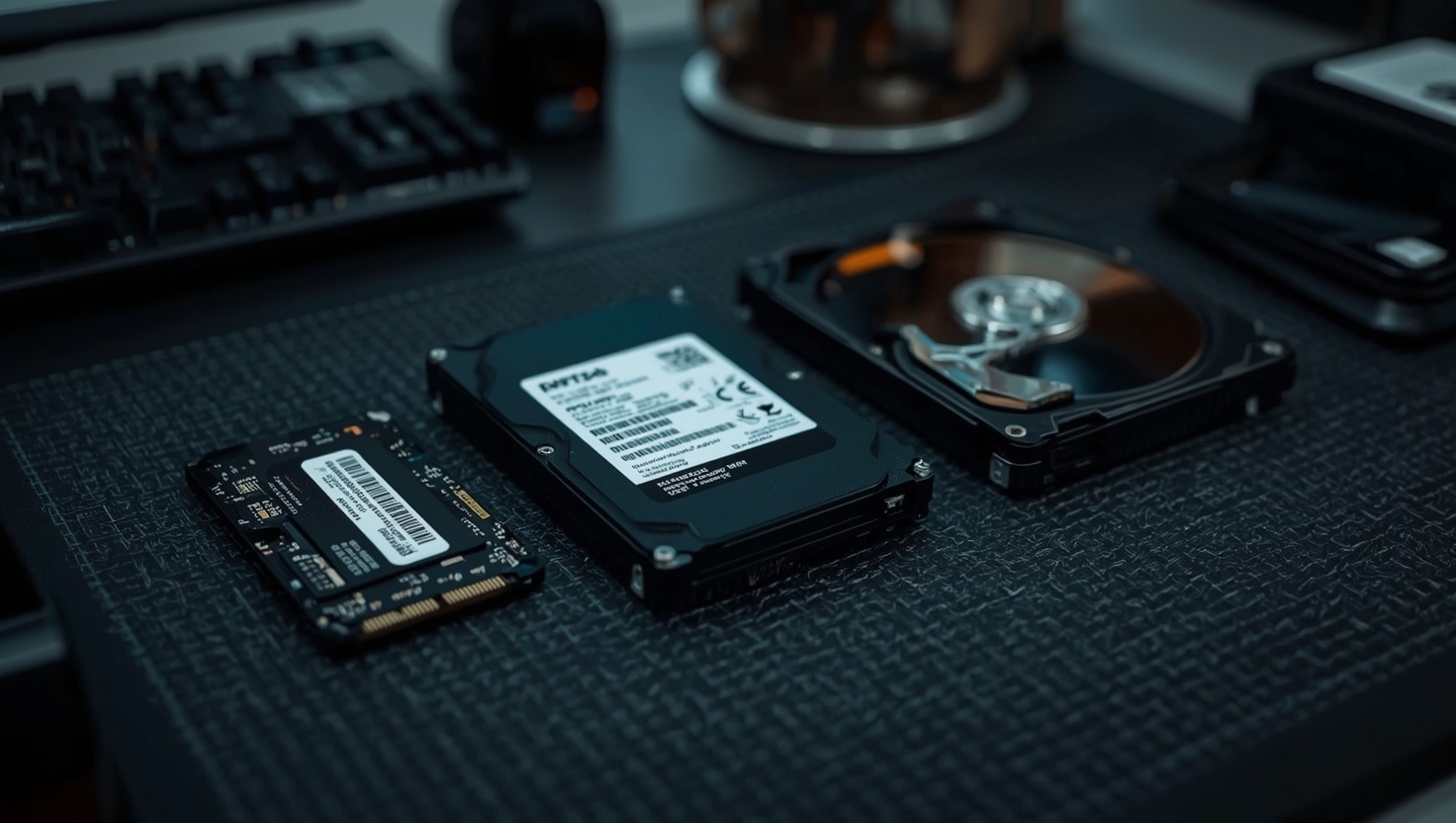
Was bedeutet SSD? Die Abkürzung steht für Solid State Drive, einen Massenspeicher ohne bewegliche Teile, der Daten in Flash-Speicherzellen ablegt statt auf rotierenden Magnetscheiben. Daraus ergeben sich Zugriffszeiten im Bereich von Mikrosekunden statt Millisekunden und je nach Schnittstelle sequenzielle Transferraten von gut 500 bis über 10.000 MB/s. Dieser Beitrag erklärt den Aufbau, die Schnittstellen und die Kennzahlen, die im Datenblatt wirklich zählen.
Definition: Was bedeutet die Abkürzung SSD eigentlich?
SSD ist die Kurzform von Solid State Drive. „Solid State“ ist ein Begriff aus der Elektronik und bezeichnet Bauteile, die ausschließlich aus Halbleitern bestehen und ohne Mechanik arbeiten. Wörtlich übersetzt heißt das so viel wie Festkörper-Laufwerk. Im Deutschen hat sich trotz der fehlenden Scheiben umgangssprachlich auch „SSD-Festplatte“ eingebürgert, technisch korrekt ist das nicht.
Der Begriff „Drive“ ist ein Erbe der Festplatte: Frühe SSDs wurden bewusst im Format und mit der Schnittstelle einer HDD gebaut, damit sie sich ohne Anpassungen in bestehende Rechner einbauen ließen. Für Betriebssystem und BIOS sah eine SATA-SSD daher aus wie jede andere Festplatte. Erst mit NVMe hat sich die SSD von diesem Erbe gelöst.
Abgrenzung zu verwandten Begriffen
Bei der Frage, was bedeutet SSD im Vergleich zu anderen Speichern, helfen drei Abgrenzungen:
- HDD (Hard Disk Drive): klassische Festplatte mit rotierenden Magnetscheiben und beweglichem Schreib-Lese-Kopf.
- SSHD (Solid State Hybrid Drive): eine HDD mit kleinem Flash-Cache, die häufig genutzte Daten beschleunigt.
- eMMC und UFS: Flash-Speicher, der direkt auf die Platine gelötet ist, typisch für Smartphones, Tablets und günstige Notebooks. Technisch verwandt, aber kein austauschbares Laufwerk.
Kurze Entwicklungsgeschichte
Flash-basierte Laufwerke gab es bereits in den 1990er-Jahren, zunächst für Industrie und Militär, wo Erschütterungsfestigkeit wichtiger war als der Preis. Im Endkundenmarkt setzten sich SSDs ab Ende der 2000er-Jahre durch, zuerst als SATA-Laufwerke im 2,5-Zoll-Format. 2011 wurde die erste Version der NVMe-Spezifikation veröffentlicht, ein Protokoll, das speziell für Flash-Speicher am PCI-Express-Bus entworfen wurde. Heute ist die M.2-NVMe-SSD in neuen Desktop-PCs und Notebooks der Regelfall. Einen kompakten Überblick über Funktion und Vorteile bietet auch der Beitrag Was ist eine SSD? Funktion und Vorteile moderner Massenspeicher.
Wie funktioniert eine SSD? Der technische Aufbau im Detail
Der Aufbau einer SSD lässt sich auf drei Baugruppen reduzieren: NAND-Flash-Chips als eigentlicher Speicher, ein Controller als Steuerzentrale und optional ein DRAM-Cache für Verwaltungsdaten. Dazu kommen Schnittstelle, Spannungsversorgung und bei manchen Modellen Kondensatoren, die bei Stromausfall laufende Schreibvorgänge absichern.
NAND-Flash-Zellen: SLC, MLC, TLC und QLC
Eine Flash-Zelle speichert Information als elektrische Ladung in einer isolierten Schicht des Transistors. Je nachdem, wie viele Ladungszustände der Controller unterscheidet, passen unterschiedlich viele Bits in eine Zelle:
| Zelltyp | Bits pro Zelle | Ladungszustände | Typische Eigenschaft |
|---|---|---|---|
| SLC (Single-Level Cell) | 1 | 2 | höchste Haltbarkeit, teuer, heute vor allem als Cache |
| MLC (Multi-Level Cell) | 2 | 4 | robust, im Endkundenmarkt selten geworden |
| TLC (Triple-Level Cell) | 3 | 8 | aktueller Standard in Consumer-SSDs |
| QLC (Quad-Level Cell) | 4 | 16 | hohe Kapazität pro Euro, geringere Schreibausdauer |
Mehr Bits pro Zelle bedeuten mehr Kapazität auf gleicher Fläche, aber engere Abstände zwischen den Ladungszuständen. Die Zelle verträgt dadurch weniger Schreibzyklen, und das Schreiben dauert länger. Damit die Chips trotzdem wachsen, stapeln Hersteller die Zellen heute vertikal: Bei 3D-NAND liegen aktuelle Generationen bei weit über 100, teils über 200 Schichten.
Der Controller als Steuerzentrale
Der Controller ist ein eigener Prozessor auf der SSD. Er übersetzt die logischen Adressen des Betriebssystems in physische Speicherorte (Flash Translation Layer), verteilt Schreibzugriffe gleichmäßig auf alle Zellen (Wear Leveling), korrigiert Bitfehler per Fehlerkorrektur (ECC) und verwaltet einen SLC-Cache, in dem ein Teil der TLC- oder QLC-Zellen vorübergehend im schnelleren 1-Bit-Modus beschrieben wird. Ist dieser Cache bei langen Schreibvorgängen voll, fällt die Schreibrate deutlich ab. Für die Tabelle mit den Verwaltungsdaten nutzen viele SSDs einen eigenen DRAM-Chip, günstigere NVMe-Modelle greifen stattdessen per Host Memory Buffer (HMB) auf einen kleinen Teil des Arbeitsspeichers zu.
Seiten, Blöcke und der TRIM-Befehl
Flash-Speicher hat eine Eigenheit: Er wird in Seiten (Pages) von einigen Kilobyte beschrieben, kann aber nur in deutlich größeren Blöcken gelöscht werden. Eine Seite lässt sich nicht einfach überschreiben. Der Controller schreibt geänderte Daten deshalb an eine freie Stelle und räumt alte Blöcke später per Garbage Collection auf. Damit er weiß, welche Daten das Dateisystem gelöscht hat, sendet das Betriebssystem den TRIM-Befehl. Windows erledigt das automatisch über die Laufwerksoptimierung, unter Linux muss es je nach Distribution eingerichtet werden, wie in der Anleitung TRIM unter Linux richtig einrichten beschrieben.
Wie sich diese Architektur je nach Schnittstelle in Transferraten niederschlägt, zeigt der Beitrag SATA-SSD gegen NVMe-SSD: Performance-Vergleich im Praxistest.
SSD vs. HDD: Die entscheidenden Vorteile moderner Laufwerke
Der wichtigste Unterschied liegt nicht in der Höchstgeschwindigkeit beim Kopieren großer Dateien, sondern in der Zugriffszeit. Eine HDD muss den Schreib-Lese-Kopf mechanisch positionieren und warten, bis der richtige Sektor unter ihm vorbeirotiert. Eine SSD adressiert die Zelle elektronisch. Beim Systemstart, beim Laden von Programmen und bei vielen kleinen Dateien entscheidet genau das.
Die folgende Tabelle zeigt typische Größenordnungen aus Datenblättern und Spezifikationen, keine Einzelmessungen:
| Kennwert | HDD (7.200 U/min) | SATA-SSD | NVMe-SSD (PCIe 4.0 x4) |
|---|---|---|---|
| sequenzielles Lesen | ca. 150–280 MB/s | bis ca. 560 MB/s | bis ca. 7.000–7.500 MB/s |
| mittlere Zugriffszeit | einige Millisekunden | unter 0,1 ms | unter 0,1 ms |
| zufällige 4K-Zugriffe (IOPS) | ca. 100–200 | bis ca. 100.000 | mehrere Hunderttausend bis über 1 Million |
| bewegliche Teile | ja | nein | nein |
| Geräusch | hörbar | lautlos | lautlos |
Daraus ergeben sich die Vorteile einer SSD im Alltag: Das Betriebssystem startet schneller, Programme reagieren ohne Wartezeit, und parallele Zugriffe bremsen das System kaum. Weil nichts rotiert, sind SSDs unempfindlich gegen Erschütterungen und arbeiten geräuschlos. Die Leistungsaufnahme im Leerlauf ist in der Regel niedriger als bei einer HDD, was vor allem in Notebooks die Akkulaufzeit verlängert.
Wo die HDD weiterhin vorne liegt
Beim Preis pro Terabyte ist die HDD bei großen Kapazitäten weiter günstiger. Für Datengräber, Backups und große Medienarchive im NAS bleibt sie deshalb eine sinnvolle Wahl. Auch für die Datenrettung nach einem Defekt sind die Chancen bei einer HDD meist besser, weil der Controller einer SSD die Daten verteilt und oft verschlüsselt ablegt. Ein Backup ersetzt keine der beiden Technologien. Welche Bauformen innerhalb der SSD-Welt zur Wahl stehen, vergleicht der Beitrag M.2 SSD gegen SSD im Vergleich.
M.2, NVMe und SATA: Was bedeutet M.2 SSD?
Bei SSDs werden drei Ebenen oft verwechselt: der Formfaktor (die Bauform), die Schnittstelle (der elektrische Bus) und das Protokoll (die Sprache zwischen Rechner und Laufwerk). M.2 ist ausschließlich ein Formfaktor. Was bedeutet M.2 SSD also genau? Es beschreibt eine kleine Steckkarte ohne Gehäuse, die direkt auf dem Mainboard sitzt. Die Ziffern im Format geben die Maße in Millimetern an: Eine M.2-2280-SSD ist 22 mm breit und 80 mm lang.
| Bezeichnung | Ebene | Bedeutung |
|---|---|---|
| 2,5 Zoll | Formfaktor | Gehäuse im Format einer Notebook-Festplatte |
| M.2 (z. B. 2280) | Formfaktor | Steckkarte direkt auf dem Mainboard |
| SATA III | Schnittstelle | 6 Gbit/s, praktisch ca. 550 MB/s |
| PCIe 3.0 / 4.0 / 5.0 x4 | Schnittstelle | ca. 3.500 / 7.000 / über 10.000 MB/s bei aktuellen Laufwerken |
| AHCI | Protokoll | für Festplatten entwickelt, wenige Befehlswarteschlangen |
| NVMe | Protokoll | für Flash entwickelt, bis zu 65.535 Warteschlangen |
Der entscheidende Punkt beim Kauf: Eine M.2-SSD kann entweder per SATA oder per PCIe mit NVMe angebunden sein. Beide sehen fast gleich aus, unterscheiden sich aber in der Codierung der Kontaktleiste (B-Key, M-Key oder B+M-Key) und vor allem in der Geschwindigkeit. Nicht jeder M.2-Steckplatz unterstützt beide Varianten. Prüfen Sie im Handbuch des Mainboards, welche Protokolle und welche PCIe-Generation ein Slot anbietet und ob die Belegung eines M.2-Slots SATA-Ports abschaltet. Welche Modelle aktuell im NVMe-Segment verfügbar sind, zeigt die Übersicht Die beste NVMe SSD: Aktuelle Modelle im Vergleich.
Lebensdauer: TBW, DWPD und Garantie richtig lesen
Weil Flash-Zellen sich mit jedem Schreibzyklus abnutzen, geben Hersteller eine Schreibausdauer an. Die wichtigste Kennzahl ist TBW (Terabytes Written): die Datenmenge, die laut Hersteller innerhalb der Garantie auf das Laufwerk geschrieben werden darf. Bei Consumer-SSDs mit TLC-Speicher liegt der Wert je nach Kapazität und Modell häufig im Bereich mehrerer Hundert Terabyte. Im Enterprise-Umfeld ist zusätzlich DWPD (Drive Writes Per Day) üblich, also wie oft die gesamte Kapazität pro Tag über die Garantiezeit beschrieben werden darf.
Eine einfache Rechnung zeigt die Größenordnung: Wer täglich 50 GB schreibt, kommt auf rund 18 TB pro Jahr. Ein Laufwerk mit 600 TBW wäre damit rechnerisch erst nach über 30 Jahren am Ende seiner spezifizierten Ausdauer. Für typische Desktop-Nutzung ist die Schreibausdauer daher selten der begrenzende Faktor, eher Controller-Defekte oder schlicht der Wunsch nach mehr Kapazität. Den Zustand Ihrer SSD lesen Sie über die SMART-Werte aus, etwa mit dem Hersteller-Tool oder unter Linux mit smartctl.
Fazit: Warum sich der Wechsel auf eine SSD für jeden PC lohnt
Was bedeutet SSD in der Praxis? Ein Speicher, der durch elektronische statt mechanische Adressierung vor allem die Zugriffszeiten um Größenordnungen verkürzt. Für das Betriebssystem und die Programme gibt es heute keinen technischen Grund mehr für eine HDD. Schon eine SATA-SSD bringt in einem älteren Rechner den größten spürbaren Sprung, eine NVMe-SSD lohnt sich, wenn das Mainboard einen passenden M.2-Slot bietet und häufig große Datenmengen bewegt werden.
Die HDD behält ihren Platz dort, wo Kapazität pro Euro wichtiger ist als Latenz: im Archiv, im Backup und im NAS mit großen Datenbeständen. Wer beide Welten kombinieren will, setzt die SSD als System- und Arbeitslaufwerk ein und lagert selten genutzte Daten auf eine Festplatte aus.
Häufige Fragen (FAQ)
Häufige Fragen
- Was bedeutet die Abkürzung SSD?
- SSD steht für Solid State Drive, auf Deutsch etwa Festkörper-Laufwerk. Gemeint ist ein Massenspeicher, der Daten in Flash-Speicherzellen ablegt und ohne bewegliche Teile auskommt.
- Wie funktioniert eine SSD im Vergleich zu einer HDD?
- Eine HDD schreibt Daten magnetisch auf rotierende Scheiben und positioniert einen Schreib-Lese-Kopf mechanisch. Eine SSD speichert Daten als elektrische Ladung in NAND-Flash-Zellen, die ein Controller elektronisch adressiert.
- Was sind die größten Vorteile einer SSD?
- Sehr kurze Zugriffszeiten unter 0,1 ms, hohe Transferraten, viele parallele Zugriffe, Unempfindlichkeit gegen Erschütterungen und lautloser Betrieb. Bei großen Kapazitäten ist die HDD pro Terabyte weiterhin günstiger.
- Was bedeutet M.2 bei einer SSD?
- M.2 bezeichnet nur den Formfaktor, eine kleine Steckkarte direkt auf dem Mainboard. Die Ziffern wie 2280 geben Breite und Länge in Millimetern an. Eine M.2-SSD kann per SATA oder per PCIe mit NVMe angebunden sein.
- Wie lange hält eine SSD durchschnittlich?
- Die Schreibausdauer gibt der Hersteller als TBW an, bei Consumer-SSDs häufig mehrere Hundert Terabyte. Bei typischer Desktop-Nutzung reicht das rechnerisch für viele Jahre, die Garantie liegt meist bei drei bis fünf Jahren.
- Warum sind SSDs schneller als herkömmliche Festplatten?
- Weil keine Mechanik bewegt werden muss. Die Zelle wird elektronisch adressiert, der Controller verteilt Zugriffe parallel auf mehrere Flash-Chips, und NVMe über PCIe bietet deutlich mehr Bandbreite als SATA.