zubehoer
Welches DisplayPort-Kabel ist das richtige für Ihren Monitor?
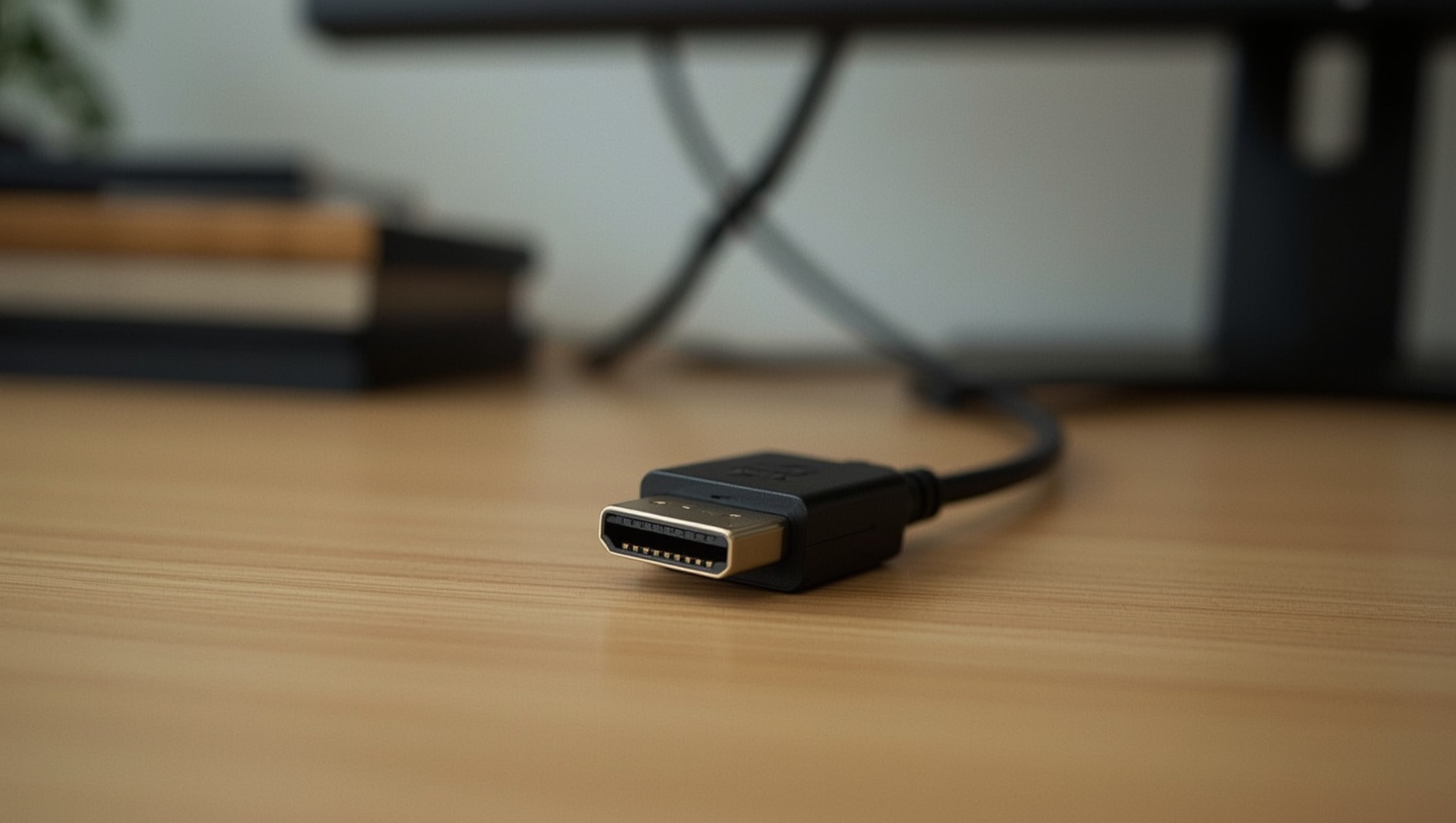
Welches DisplayPort-Kabel das richtige für den eigenen Monitor ist, hängt nicht vom Preis ab — sondern von der Bandbreite. Wer ein DP-1.2-Kabel an eine RTX 4090 hängt und sich wundert, warum 4K/144Hz nicht funktioniert, hat das Problem nicht an der GPU. Die Schnittstelle existiert seit 2006 in unveränderter mechanischer Form; die Elektronik dahinter hat sich seitdem aber in vier Generation weiterentwickelt, und jede Generation zieht eine klare Grenze in Gbit/s, jenseits derer ein Kabel schlicht den Dienst verweigert.
Die Grundlagen: Warum die Wahl des DisplayPort-Kabels entscheidend ist
Ein DisplayPort-Kabel ist kein passiver Draht, der einfach Pixel durchleitet. Das Kabel muss die elektrische Hochgeschwindigkeitsdifferenzübertragung stabil aufrechterhalten — bei DP 1.4 über vier Lanes mit je 8,1 Gbit/s, bei DP 2.1 UHBR20 über vier Lanes mit je 20 Gbit/s. Wer ein billiges Kabel ohne zertifiziertes Leitungsmaterial kauft, riskiert Bildausfälle, Flimmern oder schlicht kein Signal, obwohl GPU und Monitor technisch passen.
Wer sich fragt, welches DisplayPort-Kabel er braucht, sollte zuerst drei Werte kennen:
- Auflösung — FullHD (1920×1080), QHD (2560×1440), 4K (3840×2160) oder 8K (7680×4320)?
- Bildwiederholrate — 60, 120, 144, 165, 240 oder 360 Hz?
- Farbtiefe und Chroma-Subsampling — RGB 4:4:4 unkomprimiert oder YCbCr 4:2:0 mit DSC?
Aus diesen drei Werten ergibt sich die benötigte Nettobandbreite. Wer das Ergebnis kennt, weiß sofort, welche DP-Generation das Kabel unterstützen muss.
Die gute Nachricht: Der Stecker selbst ist seit 2006 unverändert, ein neueres Kabel passt physisch immer. Die schlechte: Das Kabel kommuniziert seine interne Spezifikation nicht aktiv — viele billige Produkte sind schlicht falsch etikettiert.
Mehr zu den Unterschieden bei kompakten Anschlüssen erklärt der Artikel zu DisplayPort vs. Mini-DisplayPort.
DisplayPort Standards von 1.2 bis 2.1: Bandbreite gemessen statt beworben
DP 1.2 war lange der Standard der Wahl für Gaming-Monitore bis 4K/60Hz. Mit 17,28 Gbit/s Nutzdaten reicht es exakt für unkomprimiertes 4K bei 60Hz in RGB 4:4:4 — aber nicht darüber hinaus.
DP 1.4 (genauer: HBR3 mit DSC-Unterstützung) ist aktuell die am weitesten verbreitete Generation. Das DP 1.4-Kabel liefert zwar dieselbe Rohbandbreite wie DP 1.3, aber DP 1.4 führt Display Stream Compression (DSC) ein. DSC ist eine verlustfreie (oder nahezu verlustfreie) Kompression auf Hardware-Ebene, die 4K bei 144Hz oder 8K bei 60Hz auf einem DP-1.4-Link ermöglicht, obwohl die Rohbandbreite dafür eigentlich zu gering wäre. Ein DSC-Display benötigt jedoch zwingend Unterstützung sowohl auf GPU- als auch auf Monitorseite.
DP 2.1 UHBR10 hebt die Bandbreite auf 40 Gbit/s — damit ist 4K/144Hz ohne jede Kompression möglich. Wer welches DisplayPort-Kabel für 4K recherchiert und einen aktuellen Monitor mit 144Hz oder mehr plant, sollte direkt auf UHBR10 oder höher setzen, statt auf DSC zu vertrauen.
Für welches DisplayPort-Kabel man sich entscheidet, bestimmt diese Bandbreiten-Tabelle: Zielauflösung + Ziel-Hz → benötigte Nettobandbreite → passende DP-Generation → korrektes Kabel kaufen.
Gaming-Check: Welches DisplayPort Kabel für 144Hz und 240Hz?
Für Gaming-Setups ist die Frage, welches DisplayPort-Kabel für 144Hz oder 240Hz nötig ist, besonders relevant. Die Antwort hängt neben der Bildwiederholrate auch von der Auflösung ab:
- FullHD (1080p) bei 144Hz: DP 1.2 reicht vollständig aus. Die benötigte Bandbreite liegt bei ca. 7,9 Gbit/s (RGB 4:4:4, 8-bit), weit unter den 17,28 Gbit/s von HBR2.
- FullHD bei 240Hz: Noch immer DP 1.2. Selbst 360Hz in FullHD passt mit ~13,2 Gbit/s durch HBR2.
- QHD (1440p) bei 144Hz: DP 1.2 ist mit ~14,1 Gbit/s knapp ausreichend; DP 1.4 empfohlen, sobald Farbtiefe 10-bit oder höhere Hz ins Spiel kommen.
- QHD bei 240Hz: DP 1.4 (HBR3) nötig — die Rohbandbreite von ~23,5 Gbit/s überschreitet HBR2.
- 4K bei 144Hz: Entweder DP 1.4 + DSC oder DP 2.0/2.1 UHBR für unkomprimierten Betrieb.
- 4K bei 240Hz: DP 2.1 UHBR13.5 (DP54) zwingend erforderlich.
Beim Thema Gaming mit DisplayPort sind außerdem G-Sync und FreeSync relevant. Beide Adaptive-Sync-Protokolle laufen nativ über DisplayPort — NVIDIA G-Sync und AMD FreeSync nutzen den DP Adaptive-Sync-Standard direkt. Multi Stream Transport (MST) ist das zweite wichtige DP-Feature für Gaming-Desktops: MST erlaubt den Betrieb mehrerer Monitore über einen einzigen DP-Ausgang mithilfe eines Daisy-Chain-Setups. Dafür benötigt man mindestens DP 1.2 und Monitore mit MST-Unterstützung, aber die Bandbreite wird dabei auf alle angeschlossenen Displays aufgeteilt.
Die neuen Standards: DP54, DP80 und das Pin-20-Problem
Mit DP 2.1 hat VESA zwei neue Kabelklassen eingeführt, die nach ihrer maximalen Bandbreite benannt sind:
- DP54-Kabel (auch UHBR13.5-Kabel): unterstützt bis zu 54 Gbit/s. Ausreichend für 4K/240Hz oder 8K/60Hz in RGB 4:4:4.
- DP80-Kabel (auch UHBR20-Kabel): unterstützt bis zu 80 Gbit/s. Zukunftssicher für 8K/120Hz und kommende Ultra-High-Res-Setups.
Beide Kabelklassen müssen deutlich kürzere Leiterlängen oder aktive Verstärker einsetzen, um die Signalintegrität auf diesen Frequenzen zu garantieren. Passive DP80-Kabel sind derzeit praktisch auf 1–2 m begrenzt; für längere Strecken sind aktive Kabel notwendig — mit spürbarem Aufpreis.
Das Pin-20-Problem ist ein wenig bekanntes, aber praktisch relevantes Qualitätsmerkmal. Pin 20 im DP-Stecker ist der Power-Pin: Er leitet bis zu 3,3 V / 500 mA zur Versorgung aktiver Adapter (z. B. DP-zu-DVI-aktiv, DP-zu-VGA). Viele billige Kabel löten Pin 20 gar nicht an oder setzen einen internen Widerstand (Pull-down-Widerstand), der die Spannung absichtlich unterdrückt. Das Ergebnis: aktive Adapter funktionieren nicht, oder es gibt sporadische Signalabbrüche, weil die Versorgung fehlt. Wer aktive Adapter nutzt, sollte explizit nach „Pin-20-kompatiblen" oder „voll belegten" Kabeln suchen.
DisplayPort kann auch über USB-C übertragen werden (Alt Mode). Wer ein USB-C-System mit DP-Output betreibt, sollte die Spezifikation des USB-C-Anschlusses prüfen — eine ausführliche Erklärung dazu liefert der Artikel Was bedeutet USB-C?.
DisplayPort vs. HDMI: Welches Kabel ist besser für Ihr Setup?
Die Frage, welches Kabel besser ist — HDMI oder DisplayPort — lässt sich nicht pauschal beantworten. Beide Standards haben spezifische Stärken:
DisplayPort vs. DVI ist dagegen weniger eine Frage als eine Entscheidung: DVI-D dual link bietet maximal 7,92 Gbit/s und damit 2560×1600 bei 60Hz als praktisches Limit. An jedem modernen Monitor über QHD oder bei mehr als 60Hz ist DVI schlicht zu langsam — DisplayPort hat hier keinen Wettbewerber.
Für einen reinen Gaming-PC mit aktuellem Monitor ist das DisplayPort-Kabel fast immer die bessere Wahl gegenüber HDMI. HDMI gewinnt nur dort, wo Consumer-Elektronik ins Spiel kommt: TV-Anschluss, Konsolen, Soundbars mit ARC.
Ein DP 1.4-Kabel von einem verifizierten Hersteller mit HBR3-Zertifizierung kostet zwischen 8 und 15 Euro und ist für 95 % aller aktuellen Gaming-Setups ausreichend — teurere Modelle bringen keinen Mehrwert, solange das Setup nicht UHBR erfordert.
Kaufempfehlung nach Setup-Klasse
Konkret lässt sich das Kabel-Kauf-Problem auf drei Klassen reduzieren:
- Klasse 1 — bis QHD/144Hz oder 4K/60Hz: Ein zertifiziertes DP 1.4-Kabel (HBR3) in der Länge, die das Setup benötigt. Auf die HBR3-Angabe im Produkttext achten, nicht nur auf “DP 1.4”.
- Klasse 2 — 4K/144Hz unkomprimiert oder 4K/240Hz mit DSC: DP 2.0/2.1 UHBR10 oder DP54-Kabel. Passiv bis 2 m zuverlässig; darüber aktives Kabel prüfen.
- Klasse 3 — 8K oder 4K/240Hz unkomprimiert: DP80-Kabel (UHBR20). Markt noch dünn, Preise hoch, aktive Modelle fast unvermeidbar.
Wer heute ein Setup für die nächsten drei bis vier Jahre kauft und bereits auf 4K setzt, tut gut daran, direkt ein DP 2.1 UHBR10-Kabel (DP54) zu kaufen — der Aufpreis gegenüber einem DP-1.4-Kabel ist gering, und die Reservebandbreite schützt vor dem nächsten Monitor-Upgrade.
Häufige Fragen (FAQ)
Häufige Fragen
- Welches DisplayPort-Kabel für Gaming?
- Für Gaming bis QHD/144Hz genügt ein zertifiziertes DP-1.4-Kabel (HBR3). Für 4K/144Hz unkomprimiert oder 4K/240Hz wird ein DP-2.1-Kabel (UHBR10 oder DP54) benötigt. Auf die explizite HBR3- bzw. UHBR-Angabe im Produkttext achten, nicht nur auf die Versionsnummer.
- Welches DisplayPort-Kabel brauche ich?
- Das hängt von drei Faktoren ab: Zielauflösung, Bildwiederholrate und Farbtiefe. Bis QHD/144Hz reicht DP 1.4 (HBR3). Ab 4K/144Hz unkomprimiert oder 4K/240Hz ist DP 2.1 UHBR10 (DP54) nötig. Für 8K-Setups wird UHBR20 (DP80) benötigt.
- Welches Kabel ist besser: HDMI oder DisplayPort?
- Für PC-Gaming ist DisplayPort überlegen: mehr Bandbreite, natives G-Sync/FreeSync und Multi-Monitor-Daisy-Chain (MST). HDMI ist die richtige Wahl für TV-Anschlüsse, Konsolen und Soundbars mit ARC/eARC-Bedarf.
- Welches DisplayPort-Kabel für 144Hz?
- Bei FullHD oder QHD/144Hz reicht ein DP-1.2-Kabel aus. Bei QHD/240Hz oder 4K/144Hz wird DP 1.4 (HBR3) benötigt. Für 4K/240Hz ist DP 2.1 UHBR13.5 (DP54) erforderlich.
- Welches DisplayPort-Kabel für 4K?
- Für 4K/60Hz reicht DP 1.2. Für 4K/120Hz oder 4K/144Hz mit DSC-Kompression genügt DP 1.4. Für 4K/144Hz unkomprimiert oder 4K/240Hz wird ein DP-2.1-Kabel (UHBR10 oder DP54) benötigt.
- Was ist das Pin-20-Problem bei billigen Kabeln?
- Pin 20 im DisplayPort-Stecker liefert 3,3 V / 500 mA für aktive Adapter (z. B. DP-zu-DVI oder DP-zu-VGA aktiv). Günstige Kabel lassen diesen Pin oft unbestückt oder unterdrücken die Spannung aktiv. Das Ergebnis: aktive Adapter funktionieren nicht, oder es treten sporadische Signalausfälle auf. Bei Nutzung aktiver Adapter auf ‘voll belegte’ oder ‘Pin-20-kompatible’ Kabel achten.