software
So lässt sich Windows 11 auf älteren PCs installieren
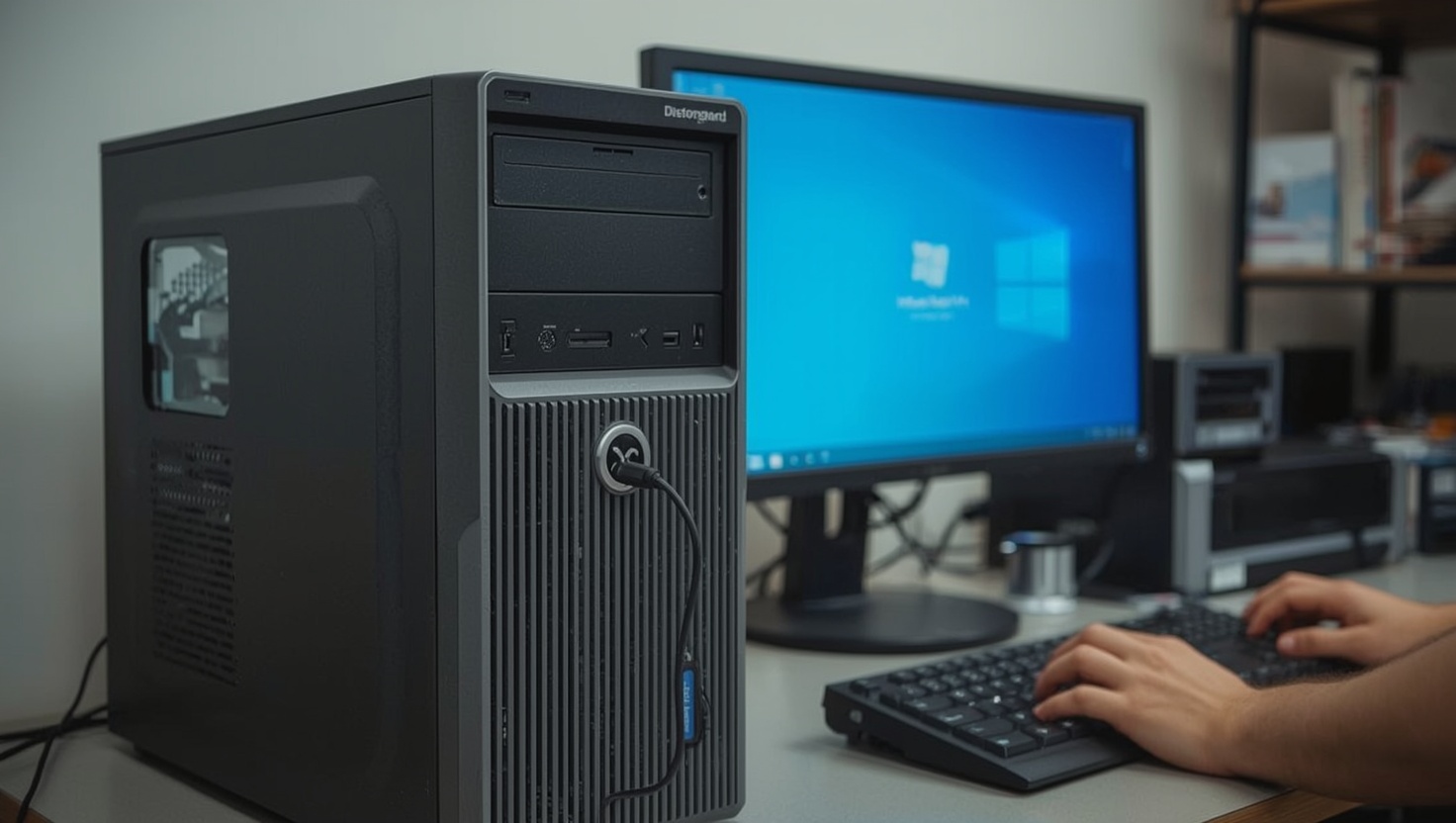
Viele Rechner, die Windows 10 problemlos ausführen, lehnt das Windows-11-Setup ab: wegen fehlendem TPM 2.0, deaktiviertem Secure Boot oder einer CPU, die nicht auf Microsofts Liste steht. Wer Windows 11 auf älteren PCs installieren möchte, hat mehrere dokumentierte Wege, die Prüfungen zu umgehen. Diese Anleitung beschreibt sie Schritt für Schritt, mit den technischen Grenzen, die sich nicht umgehen lassen, und den Risiken, die Sie dabei bewusst eingehen.
Windows 11 auf älteren PCs installieren: Warum das Setup blockiert
Microsoft hat für Windows 11 deutlich strengere Systemvoraussetzungen festgelegt als für Windows 10. Das Setup prüft sie vor der Installation und bricht ab, wenn eine davon fehlt. Die offiziellen Mindestanforderungen:
| Komponente | Anforderung |
|---|---|
| Prozessor | 64-Bit, mindestens 2 Kerne, 1 GHz, auf der Liste unterstützter CPUs |
| Arbeitsspeicher | 4 GB |
| Speicher | 64 GB |
| Firmware | UEFI, Secure-Boot-fähig |
| Sicherheitschip | TPM 2.0 |
| Grafik | DirectX 12, WDDM-2.0-Treiber |
| Display | über 9 Zoll, 720p |
In der Praxis scheitern ältere Systeme fast immer an drei Punkten: an der CPU-Liste, die bei Intel im Wesentlichen mit der 8. Core-Generation und bei AMD mit Ryzen 2000 beginnt, am TPM 2.0 und am Boot-Modus. Rechner, die im Legacy- oder CSM-Modus booten, erfüllen die UEFI- und Secure-Boot-Bedingung formal nicht, selbst wenn die Firmware beides beherrscht.
Bevor Sie zu einer Umgehung greifen, lohnt sich eine Bestandsaufnahme. Häufig ist die Hardware kompatibler, als das Setup meldet:
- TPM prüfen:
Win + R,tpm.msceingeben. Steht dort „Kompatibles TPM kann nicht gefunden werden“, ist das Modul fehlend oder deaktiviert. - Boot-Modus und Secure Boot prüfen:
msinfo32öffnen, Einträge „BIOS-Modus“ (UEFI oder Legacy) und „Sicherer Startzustand“ ablesen. - Mainboard identifizieren: Modell und Firmware-Stand benötigen Sie für jede weitere Recherche. Wie Sie beides auslesen, beschreibt der Beitrag So finden Sie heraus, welches Mainboard in Ihrem PC verbaut ist.
Eine Gesamtprüfung bietet Microsofts App „PC-Integritätsprüfung“. Eine Einordnung weiterer Prüfwerkzeuge finden Sie unter Windows 11 PC-Test und Optimierung.
TPM 2.0 und Secure Boot: Firmware-Einstellungen und Registry-Methode
Zuerst die Firmware prüfen
Viele Mainboards ab etwa 2017 enthalten ein Firmware-TPM, das ab Werk deaktiviert ist. Bei Intel heißt es meist „PTT“ (Platform Trust Technology), bei AMD „fTPM“. Die Option liegt je nach Hersteller unter „Security“, „Advanced“ oder „Trusted Computing“. Nach dem Aktivieren meldet tpm.msc in vielen Fällen ein TPM der Spezifikationsversion 2.0, und die Prüfung ist ohne jeden Eingriff erledigt.
Secure Boot setzt UEFI-Boot voraus, und UEFI-Boot setzt einen GPT-partitionierten Systemdatenträger voraus. Ein bestehendes Windows auf MBR lässt sich mit dem Bordwerkzeug mbr2gpt.exe umwandeln. Zuerst prüfen, dann konvertieren:
mbr2gpt /validate /allowFullOS
mbr2gpt /convert /allowFullOS
Anschließend in der Firmware CSM deaktivieren, UEFI-Boot wählen und Secure Boot einschalten. Fehlt die Option in der Firmware oder ist sie fehlerhaft, hilft oft ein aktueller Firmware-Stand. Den Ablauf beschreibt BIOS-Update durchführen.
Die LabConfig-Methode bei der Neuinstallation
Besitzt der Rechner gar kein TPM 2.0 oder lässt sich Secure Boot nicht aktivieren, können Sie die Prüfungen des Setups bei einer Neuinstallation über Registry-Werte abschalten. Das funktioniert direkt im Installationsprogramm:
- Vom Windows-11-Installationsmedium booten.
- Im ersten Setup-Fenster
Shift + F10drücken, die Eingabeaufforderung öffnet sich. regediteingeben.- Zu
HKEY_LOCAL_MACHINE\SYSTEM\Setupnavigieren und einen neuen SchlüsselLabConfiganlegen. - Darin folgende DWORD-Werte (32 Bit) mit dem Wert
1anlegen:BypassTPMCheck,BypassSecureBootCheck,BypassRAMCheckund bei BedarfBypassCPUCheck. - Registry-Editor und Eingabeaufforderung schließen, Installation fortsetzen.
Die Werte gelten nur für diesen Setup-Durchlauf. Das installierte System enthält sie nicht.
Windows 11 mit Rufus auf inkompatibler Hardware installieren
Komfortabler als der Registry-Eingriff ist das freie Werkzeug Rufus. Es schreibt die Windows-ISO auf einen USB-Stick und kann die Anforderungsprüfungen dabei direkt im Installationsmedium deaktivieren.
Voraussetzungen:
- USB-Stick mit mindestens 8 GB, dessen Inhalt gelöscht wird
- eine aktuelle Windows-11-ISO in 64 Bit, wie im Beitrag Windows 11 23H2 ISO Download 64-Bit beschrieben; für eine aktuelle Installation laden Sie die jeweils neueste Version von Microsoft
- die aktuelle Rufus-Version von der Projektseite
Ablauf in Rufus
- Rufus starten, Stick unter „Laufwerk“ auswählen.
- Unter „Startart“ die ISO-Datei wählen.
- Partitionsschema festlegen: GPT für Rechner, die per UEFI booten, MBR für Rechner mit Legacy-BIOS oder aktivem CSM. Zielsystem passt Rufus automatisch an.
- „Start“ klicken. Rufus zeigt nun den Dialog „Windows-Benutzererfahrung anpassen“.
- Die Option zum Entfernen der Anforderungen an 4 GB RAM, Secure Boot und TPM 2.0 aktivieren. Optional lassen sich hier auch die Pflicht zum Microsoft-Konto entfernen und ein lokales Konto vorbelegen.
- Bestätigen und warten, bis der Schreibvorgang abgeschlossen ist.
Legacy-BIOS-Systeme
Für Rechner ohne UEFI ist ein MBR-Stick der einzige Weg. Windows 11 wird dann ebenfalls im Legacy-Modus auf einem MBR-Datenträger installiert. Das funktioniert, verzichtet aber vollständig auf Secure Boot. Beachten Sie, dass Funktionen, die auf UEFI und Virtualisierungsbasierter Sicherheit aufbauen, auf solchen Systemen nicht oder nur eingeschränkt verfügbar sind.
Installation auf CPUs ohne offizielle Unterstützung
Die CPU-Liste ist die Hürde, an der die meisten älteren PCs scheitern. Für eine Neuinstallation genügen die oben beschriebenen Wege. Für ein Inplace-Upgrade eines laufenden Windows 10, bei dem Programme und Daten erhalten bleiben, gibt es einen weiteren Registry-Wert, den Microsoft selbst in einem Support-Artikel beschrieben hat:
- Im laufenden Windows 10
regeditöffnen. - Zu
HKEY_LOCAL_MACHINE\SYSTEM\Setup\MoSetupnavigieren; fehlt der Schlüssel, anlegen. - DWORD-Wert (32 Bit)
AllowUpgradesWithUnsupportedTPMOrCPUmit dem Wert1anlegen. - Die Windows-11-ISO per Doppelklick einbinden und
setup.exestarten.
Dieser Weg setzt laut Microsoft mindestens ein TPM 1.2 voraus. Rechner ganz ohne TPM installieren Sie über Rufus oder LabConfig neu.
Die harte Grenze: SSE4.2 und POPCNT
Eine Anforderung lässt sich nicht umgehen. Seit Version 24H2 nutzt Windows 11 die Prozessorbefehle SSE4.2 und POPCNT. CPUs ohne diese Befehle können das System nicht starten, unabhängig davon, welche Prüfungen im Setup deaktiviert wurden. Betroffen sind vor allem sehr alte Prozessoren wie die Core-2-Generation von Intel. Ob Ihre CPU die Befehle unterstützt, zeigt etwa CPU-Z im Feld „Instructions“.
| CPU-Situation | Weg |
|---|---|
| Unterstützte CPU, TPM deaktiviert | fTPM oder PTT in der Firmware einschalten, regulär installieren |
| Nicht gelistete CPU, TPM 2.0 vorhanden | LabConfig oder Rufus bei Neuinstallation, MoSetup beim Upgrade |
| Nicht gelistete CPU, TPM 1.2 | MoSetup beim Upgrade, alternativ Neuinstallation über Rufus |
| Kein TPM | Neuinstallation über Rufus oder LabConfig |
| CPU ohne SSE4.2 oder POPCNT | keine Installation aktueller Windows-11-Versionen möglich |
Wer ohnehin über einen Plattformwechsel nachdenkt, findet in Windows 10 auf Windows 11: So funktioniert das kostenlose Upgrade den offiziellen Upgrade-Pfad für unterstützte Systeme.
Risiken und Performance: Läuft Windows 11 stabil auf Altsystemen?
Technisch läuft Windows 11 auf vielen nicht unterstützten Rechnern. Die Frage ist, unter welchen Bedingungen.
Updates und Support
Microsoft gibt für nicht unterstützte Hardware keine Garantie auf Updates und schließt Schäden durch Inkompatibilität aus. Das Setup weist vor der Installation ausdrücklich darauf hin. Auf solchen Systemen kann zudem ein Hinweis „Systemanforderungen nicht erfüllt“ auf dem Desktop und in den Einstellungen erscheinen. In der Praxis werden monatliche Sicherheitsupdates auf vielen dieser Systeme weiterhin installiert. Große Funktionsupdates laufen dagegen häufig nicht automatisch über Windows Update, sondern müssen erneut als Inplace-Upgrade mit ISO und Umgehung eingespielt werden. Darauf, dass das dauerhaft so bleibt, können Sie sich nicht verlassen.
Stabilität und Treiber
Die meisten Stabilitätsprobleme auf älteren Systemen gehen auf Treiber zurück, nicht auf das Betriebssystem selbst. Grafik-, Chipsatz- und WLAN-Treiber älterer Hardware erhalten oft keine Pflege mehr. Windows bringt für viele Komponenten eigene Treiber mit, die aber nicht immer den vollen Funktionsumfang bieten. Prüfen Sie nach der Installation den Geräte-Manager auf unbekannte Geräte und Warnsymbole. Wie Sie dabei vorgehen, zeigt Hardware-Treiber richtig aktualisieren.
Performance
Belastbare Aussagen zur Leistung lassen sich nur pro System treffen. Entscheidend sind in erster Linie zwei Faktoren: Ein Rechner mit 4 GB RAM und einer klassischen Festplatte reagiert unter Windows 11 spürbar träge, mit 8 GB RAM und einer SSD dagegen meist ähnlich wie unter Windows 10. Wenn Sie vergleichen wollen, messen Sie vorher und nachher mit identischen Werkzeugen, etwa Startzeit, Speicherauslastung im Leerlauf und einen reproduzierbaren Benchmark, statt sich auf den subjektiven Eindruck zu verlassen.
Häufige Fragen (FAQ)
Häufige Fragen
- Kann ich Windows 11 ohne TPM 2.0 installieren?
- Ja. Bei einer Neuinstallation lassen sich die Prüfungen über den Registry-Schlüssel LabConfig mit dem Wert BypassTPMCheck oder über einen mit Rufus erstellten USB-Stick abschalten. Prüfen Sie vorher, ob Ihr Mainboard ein Firmware-TPM (Intel PTT oder AMD fTPM) besitzt, das nur deaktiviert ist.
- Erhält ein inkompatibler PC weiterhin Windows 11 Updates?
- Microsoft gibt für nicht unterstützte Hardware keine Update-Garantie. In der Praxis werden monatliche Sicherheitsupdates auf vielen solchen Systemen weiterhin installiert, große Funktionsupdates müssen jedoch häufig manuell als Inplace-Upgrade mit ISO und Umgehung eingespielt werden.
- Welche CPU-Generationen werden offiziell von Windows 11 unterstützt?
- Offiziell unterstützt werden im Wesentlichen Intel-Prozessoren ab der 8. Core-Generation und AMD-Prozessoren ab Ryzen 2000, mit einzelnen Ausnahmen. Maßgeblich ist die von Microsoft veröffentlichte Liste unterstützter Prozessoren.
- Ist die Installation von Windows 11 auf alten PCs sicher?
- Die Installation selbst ist bei vorheriger Datensicherung beherrschbar. Wer TPM und Secure Boot umgeht, verzichtet aber auf Schutzfunktionen beim Systemstart und bei der Schlüsselspeicherung. Für Rechner mit sensiblen Daten oder im beruflichen Einsatz ist eine unterstützte Plattform die sicherere Wahl.
- Wie erstelle ich einen Windows 11 USB-Stick für Legacy-BIOS?
- Öffnen Sie Rufus, wählen Sie Stick und Windows-11-ISO aus und stellen Sie als Partitionsschema MBR ein. Nach dem Klick auf Start aktivieren Sie im Dialog die Option zum Entfernen der Anforderungen an Secure Boot, TPM 2.0 und RAM. Windows wird dann im Legacy-Modus installiert.
- Gibt es Performance-Einbußen auf nicht unterstützter Hardware?
- Das hängt vor allem von Arbeitsspeicher und Datenträger ab. Mit 4 GB RAM und Festplatte reagiert Windows 11 spürbar träge, mit 8 GB RAM und SSD meist ähnlich wie Windows 10. Belastbar ist nur ein Vorher-nachher-Vergleich mit identischen Messwerkzeugen auf dem eigenen System.