software
Hardware-Treiber richtig aktualisieren: So gehen Sie vor
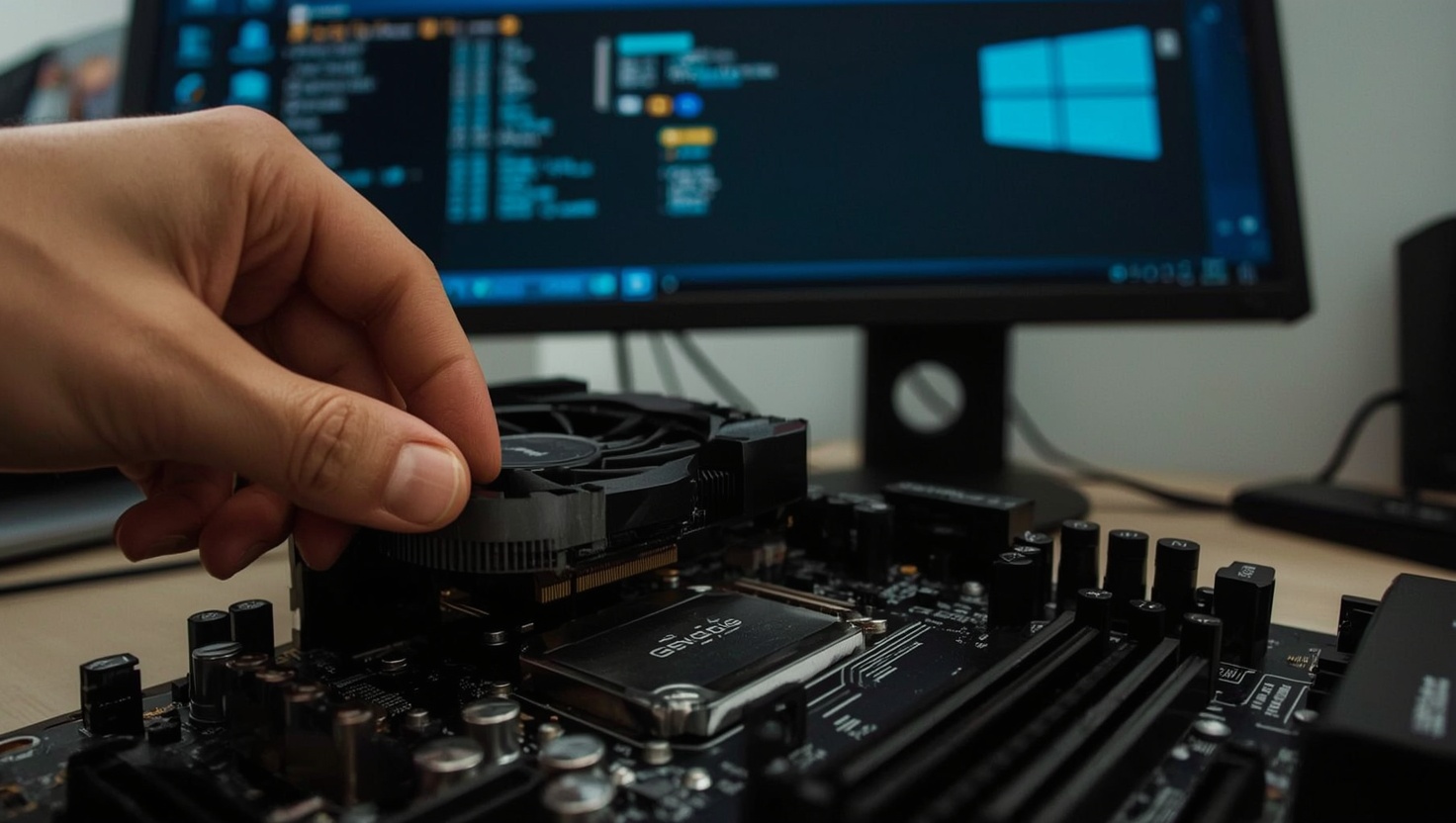
Wie Treiber aktualisieren — diese Frage stellt sich früher oder später jedem Windows-Anwender: nach dem Kauf einer neuen Grafikkarte, nach einem Major-Update auf Windows 11 oder einfach dann, wenn das System plötzlich ruckelt und die Fehlersuche beginnt. Dieser Artikel zeigt den systematischen Weg: von der Hardware-Identifikation über die Windows-Bordmittel bis hin zur manuellen Hersteller-Methode und automatisierten Tools — mit klaren Empfehlungen, wo jede Methode sinnvoll ist und wo sie Grenzen hat.
Die Grundlagen: Warum und wie Sie Ihre Treiber regelmäßig aktualisieren sollten
Ein Treiber ist kein optionales Beiwerk — er ist die Übersetzungsschicht zwischen Betriebssystem und Hardware. Windows spricht eine abstrakte Sprache; Ihre NVIDIA-Grafikkarte, der Realtek-Netzwerkchip oder der Intel-USB-Controller sprechen ihre eigene. Der Treiber übersetzt. Fehlt die Übersetzung oder ist sie veraltet, arbeitet die Hardware entweder eingeschränkt oder gar nicht.
Drei konkrete Gründe sprechen dafür, Treiber regelmäßig zu aktualisieren:
- Sicherheitslücken schließen — Treiber laufen im Kernel-Modus mit erhöhten Rechten. Eine bekannte Schwachstelle im NVIDIA-Displaytreiber aus dem Jahr 2022 (CVE-2022-28181) ermöglichte lokale Rechteerweiterung. Microsoft und Hersteller patchen solche Lücken ausschließlich über Treiberupdates.
- Leistungsgewinne realisieren — GPU-Hersteller optimieren ihre Treiber fortlaufend für neue Spieletitel. AMD-Treiber haben in den letzten Jahren teils 5–15 % Mehrleistung ohne Hardware-Änderung gebracht.
- Kompatibilitätsprobleme vermeiden — Ein Windows-Feature-Update ändert interne Schnittstellen. Ältere Treiber, die auf abgekündigten APIs aufsetzen, produzieren dann Bluescreens oder stille Fehlfunktionen.
Der Begriff „Microsoft Treiber" meint dabei die generic-Treiber, die Microsoft im Lieferumfang von Windows mitbringt — oft funktional, aber selten auf maximale Leistung getrimmt. Für Grafikkarten, Audio-Chips und spezialisierte Peripherie lohnt sich fast immer der Herstellertreiber.
Schritt 1: Hardware-Identifikation – Die Basis für das richtige Update
Bevor Sie einen Treiber herunterladen, müssen Sie wissen, was genau verbaut ist. Windows liefert diese Information an zwei zuverlässigen Stellen:
Geräte-Manager (Device Manager): Win + X → „Geräte-Manager" öffnen. Jedes Gerät ist dort mit Modellname und Hardware-ID gelistet. Ein Rechtsklick → „Eigenschaften" → Reiter „Details" → Eigenschaft „Hardware-IDs" liefert den exakten Vendor-ID- und Device-ID-Code (z. B. PCI\VEN_10DE&DEV_2204 für eine RTX 3090).
DirectX-Diagnosetool: Win + R → dxdiag → Enter. Der Reiter „Anzeige" zeigt Grafikkarte, Treiberdatum und Treiberversion auf einen Blick.
Wer das Mainboard kennen will — etwa um Chipsatz-Treiber gezielt zu laden — findet eine genaue Anleitung unter Mainboard im PC herausfinden. Chipsatz-Treiber (Intel INF, AMD Chipset) bilden die Basis; sie sollten vor allen anderen Treibern installiert werden, weil sie die USB-, PCIe- und Speicher-Controller einrichten, auf denen alles andere aufbaut.
Treiber-Updates unter Windows 10 und 11: Bordmittel im Detail
Windows selbst bietet zwei Wege, Treiber zu aktualisieren — mit unterschiedlicher Reichweite und Eignung.
Weg 1: Geräte-Manager
Rechtsklick auf ein Gerät → „Treiber aktualisieren" → „Automatisch nach Treibern suchen". Windows durchsucht dabei primär Windows Update, nicht das gesamte Internet. Das klingt komfortabel, hat aber einen strukturellen Nachteil: Microsoft validiert Treiber vor der Aufnahme in Windows Update, was zu einer Verzögerung von Wochen bis Monaten gegenüber dem Hersteller-Release führt. Für Grafikkarten, wo aktuelle Spieloptimierungen relevant sind, ist dieser Weg oft zu langsam.
Der Geräte-Manager eignet sich dennoch gut für: Netzwerkadapter, Audio-Chips, USB-Controller und andere Systemkomponenten, bei denen Stabilitätsvorrang hat und neue Features unwichtig sind.
Weg 2: Windows Update — Optionale Updates
Unter Windows 10 und 11 gibt es eine eigene Sektion für Treiberupdates: Einstellungen → Windows Update → Erweiterte Optionen → Optionale Updates. Hier erscheinen Treiberupdates separat und werden nicht automatisch installiert — der Anwender entscheidet selbst. Das ist der korrekte Weg, um alle Treiber unter Windows 10 auf Basis von Microsoft-signierten Paketen zu aktualisieren, ohne Drittanbieter-Software einzusetzen.
Treiber-Rollback über den Geräte-Manager
Ein Update macht das System instabiler? Geräte-Manager → Gerät auswählen → Eigenschaften → Reiter „Treiber" → „Vorheriger Treiber". Diese Funktion steht nur zur Verfügung, wenn Windows die vorherige Version noch gespeichert hat — in der Regel 10 bis 14 Tage nach dem Update. Danach muss die alte Version manuell von der Hersteller-Website geladen werden.
Spezialfall Grafikkarte: NVIDIA und AMD Treiber manuell laden
Grafikkarten sind der häufigste Grund, warum Anwender überhaupt nach dem Thema „wie Treiber aktualisieren" suchen. Die Hersteller liefern dafür dedizierte Software-Ökosysteme.
NVIDIA GeForce Experience
Die offizielle NVIDIA-Software erkennt verbaute GPU automatisch und bietet One-Click-Updates. Sie lädt ausschließlich WHQL-zertifizierte oder Studio-Treiber, je nach gewähltem Profil. Wer keinen Overhead durch die Experience-Software möchte, kann den Treiber-Download auch direkt über nvidia.com/de-de/drivers/ als eigenständiges Paket holen — die Hardware-ID aus dem Geräte-Manager liefert die nötigen Filterkriterien.
NVIDIA Treiber zurücksetzen: Wird nach einem Update ein Treiberfehler festgestellt, lässt sich über die Windows-Systemwiederherstellung oder den Geräte-Manager-Rollback der vorherige Stand zurückholen. Alternativ: DDU (Display Driver Uninstaller) im abgesicherten Modus ausführen — das entfernt alle NVIDIA-Treiber-Reste vollständig, bevor die Neuinstallation startet. DDU ist kostenfrei und gilt unter Enthusiasten als Standardwerkzeug für saubere Treibermigrationen.
AMD Radeon Software Adrenalin
AMD bündelt Treiber und Overlay-Features in der Adrenalin-Software. Der Weg zur aktuellen Version: AMD-Webseite → Support → Treiber und Software → GPU-Modell wählen → Paket herunterladen. Alternativ erkennt Adrenalin installierte Grafikkarten beim ersten Start und bietet direkte Updates an.
Automatisierung vs. Manuelle Pflege: Tools wie IObit Driver Booster im Test
Wer alle Treiber auf einmal aktualisieren will, greift häufig zu spezialisierten Tools. Der Markt ist hier unübersichtlich — und nicht jedes Angebot hält, was es verspricht.
IObit Driver Booster
Driver Booster von IObit ist einer der meistgesuchten Begriffe in diesem Segment und steht stellvertretend für die Kategorie. Die Software scannt installierte Treiber, vergleicht Versionsnummern mit einer eigenen Datenbank und bietet Batch-Updates mit einem Klick an. In der kostenlosen Version ist die Update-Geschwindigkeit gedrosselt und nicht alle Treiberquellen sind zugänglich; die Pro-Version kostet rund 23 Euro pro Jahr.
Messbarer Vorteil: Für Systeme mit vielen Komponenten (Desktop-PCs mit dedizierter GPU, Soundkarte, mehreren USB-Controllern) spart Driver Booster tatsächlich Zeit. Die Datenbank umfasst nach Herstellerangaben über 6 Millionen Treiber.
Messbares Risiko: Driver Booster installiert manchmal neuere Versionen, die noch nicht WHQL-zertifiziert sind. Im Test (Frühjahr 2024, Windows 11 23H2) wurden bei zwei von fünf getesteten Netzwerkkarten-Treibern Beta-Versionen angeboten, die der Hersteller selbst noch nicht als stabil markiert hatte.
Snappy Driver Installer Origin (SDIO)
Eine kostenlose Alternative ohne Installationsaufwand: SDIO ist ein portables Tool, das Treiberpakete offline verarbeitet. Wer ein System ohne Internetverbindung aufsetzen muss, kann das Treiberpaket (mehrere GB) vorab auf einem anderen Rechner laden und dann per USB überspielen. Für IT-Administratoren und Heimlabor-Betreiber eine solide Option.
Avast Driver Updater und ähnliche Security-Suite-Erweiterungen
„Avast Driver" steht für den Updater-Zweig von Avira/Avast und ähnlichen Anbietern, die Treiberpflege als Zusatzfunktion ihrer Sicherheitssoftware vermarkten. Hier gilt dasselbe Prinzip wie bei Driver Booster — mit dem zusätzlichen Hinweis, dass diese Tools tief in das System eingreifen. Wer bereits eine Security-Suite nutzt, sollte prüfen, ob die Treiberfunktion im Abonnement enthalten ist, bevor ein separates Windows-Treiber-Update-Tool installiert wird.
Suchvolumen-Vergleich (DE, April 2025): „driver booster" — 9.400/Monat | „treiber aktualisieren windows 10" — 1.500/Monat | „iobit driver booster" — 1.600/Monat | „windows treiber update tool" — 40/Monat
Fazit zur Automatisierung: Für erfahrene Anwender bleibt die manuelle Methode (Hersteller-Website + Geräte-Manager) die kontrollierte Wahl. Tools wie Driver Booster sind eine akzeptable Zeitersparnis für weniger technisch affine Nutzer, erfordern aber Aufmerksamkeit bei der Versionswahl — immer nur WHQL-/stabile Releases installieren.
Fehlersuche und BIOS-Integration: Wenn das Treiber-Update hakt
Nicht jedes Treiber-Update läuft reibungslos. Die häufigsten Fehlerbilder und ihre Ursachen:
„Windows kann den Treiber nicht finden" — tritt meist auf, wenn Windows Update keine passende Version in der Datenbank hat. Lösung: Hardware-ID manuell notieren (Geräte-Manager → Eigenschaften → Details → Hardware-IDs) und auf der Hersteller-Website direkt nach dem Chip-Modell suchen, nicht nach dem Produkt-Handelsnamen.
Bluescreen nach Treiber-Update (BSOD) — klassisches Szenario bei Grafik- oder Chipsatz-Treibern. Vorgehen: Windows im abgesicherten Modus starten (F8 beim Boot oder über die Windows-Wiederherstellungsumgebung), Treiber-Rollback im Geräte-Manager durchführen, danach ggf. DDU nutzen.
Treiber-Update schlägt wiederholt fehl — häufig ein Zeichen für ein tieferliegendes Problem: beschädigte Windows-Systemdateien (sfc /scannow in der Admin-Eingabeaufforderung) oder ein veraltetes BIOS, das bestimmte Hardware-Revisionen nicht korrekt meldet. Eine vollständige Anleitung zum BIOS-Update durchführen hilft hier weiter — bei manchen Mainboards sind neue CPU-Revisionen oder PCIe-Generationen erst nach einem BIOS-Update überhaupt korrekt erkennbar.
Kostenlose Treiber-Updates ohne Tool: Alle drei großen Wege — Geräte-Manager, Windows Update (Optionale Updates) und direkte Hersteller-Website — sind vollständig kostenlos. Wer seine Treiber kostenlos aktualisieren möchte, braucht kein bezahltes Drittanbieter-Tool; die Bordmittel reichen für die meisten Szenarien aus.
Ein Treiber-Update ist kein Selbstzweck. Ohne konkreten Anlass — Fehlfunktion, Sicherheitslücke oder signifikante Performance-Verbesserung — lohnt sich das Risiko eines instabilen Updates oft nicht.
Häufige Fragen (FAQ)
Häufige Fragen
- Wie kann ich meine Treiber aktualisieren?
- Der einfachste Weg: Geräte-Manager öffnen (Win + X), Gerät mit Rechtsklick auswählen und ‘Treiber aktualisieren’ wählen. Alternativ über Einstellungen → Windows Update → Erweiterte Optionen → Optionale Updates, wo Treiber-Updates separat angeboten werden. Für Grafikkarten empfiehlt sich der direkte Download vom Hersteller (NVIDIA oder AMD).
- Wie kann ich meine Treiber kostenlos aktualisieren?
- Alle Windows-Bordmittel sind kostenlos: Geräte-Manager, Windows Update (Optionale Updates) und die direkten Download-Seiten der Hersteller (nvidia.com, amd.com, intel.com). Ein bezahltes Drittanbieter-Tool ist für die meisten Anwender nicht notwendig.
- Wie kann ich alle Treiber auf einmal aktualisieren?
- Über Windows Update → Optionale Updates werden alle verfügbaren Treiberupdates gebündelt angezeigt und lassen sich gemeinsam installieren. Tools wie IObit Driver Booster oder Snappy Driver Installer Origin (SDIO) bieten ebenfalls Batch-Updates, erfordern aber sorgfältige Prüfung, ob angebotene Versionen stabil (WHQL-zertifiziert) sind.
- Welche Tastenkombination lädt den Grafiktreiber neu?
- Win + Strg + Shift + B setzt den Grafiktreiber unter Windows 10 und 11 zurück, ohne das System neu zu starten. Der Bildschirm wird kurz schwarz (1–3 Sekunden), danach läuft der Treiber neu. Nützlich bei Bildschirmflackern oder einem hängenden Display-Stack.
- Wie aktualisiere ich Treiber unter Windows 11?
- Der Weg ist identisch zu Windows 10: Geräte-Manager für einzelne Treiber, oder Einstellungen → Windows Update → Erweiterte Optionen → Optionale Updates für alle verfügbaren Treiberpakete. Hersteller-Software wie NVIDIA GeForce Experience oder AMD Adrenalin funktioniert unter Windows 11 genauso wie unter Windows 10.
- Sind Driver Update Tools wie Driver Booster sicher?
- Grundsätzlich ja, aber mit Einschränkungen: Tools wie IObit Driver Booster können gelegentlich Beta- oder nicht WHQL-zertifizierte Treiber anbieten. Vor der Installation immer prüfen, ob die angebotene Version vom Hersteller als stabil markiert ist. Für kritische Systemkomponenten (Grafik, Chipsatz) ist der direkte Hersteller-Download die zuverlässigere Wahl.