software
So finden Sie heraus, welches Mainboard in Ihrem PC verbaut ist
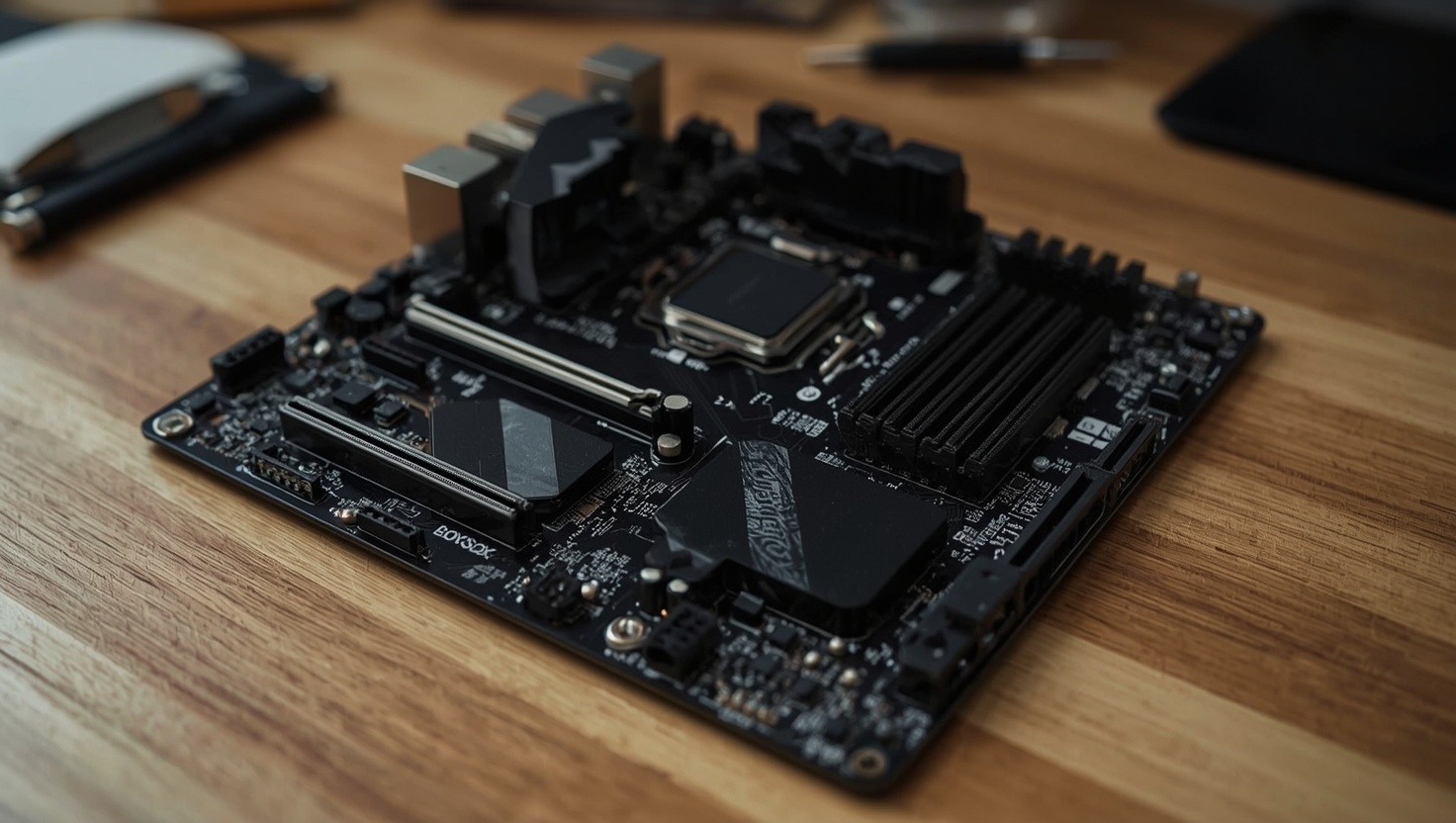
Wie finde ich heraus, welches Mainboard ich habe? Diese Frage stellt sich spätestens dann, wenn ein RAM-Riegel ausgetauscht werden soll, ein BIOS-Update ansteht oder die Kompatibilität einer neuen NVMe-SSD geprüft werden muss. Zum Glück liefert Windows 11 die Antwort in wenigen Sekunden — entweder über die grafische Oberfläche oder per Kommandozeile mit exakten Parametern. Diese Anleitung zeigt alle praxiserprobten Wege, von der einfachsten Boardmittelvariante bis zum präzisen WMIC-Befehl.
Warum es wichtig ist, Ihr Mainboard-Modell zu kennen
Wer den eigenen PC aufrüstet, stößt fast unvermeidlich auf die Frage, was für ein Motherboard er eigentlich hat. Mainboard-Modell und Hersteller sind keine akademischen Randinfos — sie sind die technische Grundlage für jede sinnvolle Upgrade-Entscheidung.
Konkret brauchen Sie das Modell in diesen Situationen:
- BIOS-/UEFI-Update: Jedes Firmware-Update ist modellspezifisch. Ein falsches Image auf einem falschen Board zu flashen beschädigt das System unwiederbringlich. Ohne genauen Modellnamen ist kein sicheres Update möglich.
- RAM-Erweiterung: DDR4 und DDR5 sind nicht nur unterschiedliche Steckstandards — einzelne Boards unterstützen nur bestimmte XMP-Profile, maximale Speicherkapazitäten und Taktraten. Der offizielle QVL (Qualified Vendor List) des Herstellers ist über den Modellnamen abrufbar.
- Treiber und Chipsatz-Software: AMD AM5-Boards mit X670E-Chipsatz und Intel-Boards mit Z790 verwenden völlig unterschiedliche Chipsatztreiber. Ohne genaues Modell endet die Treibersuche oft bei veralteten oder falschen Paketen.
- CPU-Kompatibilität prüfen: Nicht jedes LGA1700-Board unterstützt nach einem BIOS-Update Core-i9-13900K-Prozessoren. Die Kompatibilitätsliste ist modellgebunden.
- Garantie und Support: Hersteller wie ASUS, MSI, Gigabyte oder ASRock verlangen für den RMA-Prozess die Seriennummer — die ebenfalls software-seitig auslesbar ist.
Die gute Nachricht: Weder Schraubenzieher noch Gehäuseöffnung sind nötig. Windows speichert diese Daten im SMBIOS (System Management BIOS), das direkt abgefragt werden kann.
Mainboard unter Windows 11 herausfinden: Board-Mittel nutzen
Windows 11 bietet zwei schnelle Wege ohne zusätzliche Software: das Systeminformationswerkzeug und den Gerätemanager. Beide lesen die SMBIOS-Tabellen aus und zeigen Hersteller sowie Modellbezeichnung im Klartext.
Systeminformationen (msinfo32)
Der klassischste Weg führt über msinfo32:
- Win + R drücken,
msinfo32eingeben, Enter. - Im linken Baum bleibt Systemübersicht markiert.
- Auf der rechten Seite stehen unter Systemmodell und Systemhersteller die gesuchten Werte.
Wichtig: Hier erscheint nicht der Mainboard-Name direkt, sondern das OEM-Systemmodell — bei Selbstbau-PCs zeigt es den Wert aus dem BIOS, der oft identisch mit dem Mainboard-Modell ist. Bei OEM-Systemen (Dell, HP, Lenovo) steht hier die Geräteserie, nicht das Mainboard.
DirectX-Diagnosetool (dxdiag)
Alternativ funktioniert dxdiag (ebenfalls über Win + R): Unter dem Reiter System findet sich das Systemmodell. Dieser Weg liefert dieselben SMBIOS-Daten, ist aber grafisch aufgeräumter.
Gerätemanager — hier ist das Mainboard nicht direkt
Eine verbreitete Fehlerwartung: Im Gerätemanager erscheint kein Eintrag “Mainboard Modell XY”. Der Gerätemanager zeigt einzelne Komponenten (Chipsatz-Controller, USB-Controller, SMBus), aber keine Platinen-Identität. Für das Modell sind msinfo32 oder die Kommandozeile der richtige Ort.
Wer nach passenden RAM-Upgrades sucht, sollte das ausgelesene Mainboard-Modell direkt mit der Herstellerliste abgleichen — dort sind die getesteten Speichermodule nach Steckplatz und Kanal aufgeführt.
Profi-Check mit WMIC und PowerShell
Für präzise Hardware-Inventarisierung oder Skripting-Szenarien ist die Kommandozeile das schärfste Werkzeug. Beide Methoden liefern maschinenlesbare Ausgaben mit Hersteller, Modell, Version und Seriennummer in einer Zeile.
WMIC-Befehl: Baseboard-Daten exakt auslesen
Die Windows Management Instrumentation (WMI) hält unter der Klasse Win32_BaseBoard alle relevanten Mainboard-Parameter. Der vollständige Befehl lautet:
wmic baseboard get product,Manufacturer,version,serialnumber
Was die vier Parameter bedeuten:
| Parameter | Bedeutung | Beispielwert |
|---|---|---|
Manufacturer | Platinenhersteller | ASUSTeK COMPUTER INC. |
product | Modellbezeichnung | ROG STRIX B550-F GAMING |
version | Board-Revision (PCB-Version) | Rev 1.xx |
serialnumber | Seriennummer für RMA/Support | 123456789 |
So führen Sie den Befehl aus:
- Win + R →
cmd→ Enter (oder Windows-Terminal / PowerShell). - Den vollständigen WMIC-Befehl einfügen und Enter drücken.
- Die Ausgabe erscheint tabellarisch direkt im Fenster.
Hinweis zur Board-Revision: Der version-Parameter gibt die PCB-Revision aus, etwa Rev 1.02 oder Rev 2.0. Das ist relevant, weil manche Hersteller für unterschiedliche Revisionen desselben Modells verschiedene BIOS-Dateien bereitstellen. Beim ROG STRIX B550-F GAMING unterscheidet ASUS beispielsweise zwischen Rev 1.xx und Rev 2.xx mit separaten Firmware-Paketen.
PowerShell: Strukturiertere Abfrage
Alternativ liefert PowerShell dieselben Informationen in formatierter Ausgabe:
Get-WmiObject -Class Win32_BaseBoard | Select-Object Manufacturer, Product, Version, SerialNumber
Wer mehrere Systeme per Fernzugriff inventarisieren will, kann diesen Befehl in Skripte einbetten — Get-WmiObject akzeptiert einen -ComputerName-Parameter für Remote-Abfragen über WinRM.
Für die anschließende Suche nach dem richtigen Treiber — etwa dem Chipsatztreiber oder dem NVMe-Controller-Treiber — ist das exakte Modell aus diesem Befehl der verlässlichste Ausgangspunkt.
Hardware-Identifikation ohne Software-Tools
Manchmal ist das System nicht bootfähig, oder das Mainboard soll vor dem Einbau identifiziert werden. Zwei Methoden funktionieren ohne laufendes Betriebssystem.
Direktaufschrift auf dem PCB
Jedes Mainboard trägt seinen vollständigen Modellnamen als Aufdruck auf der Platine selbst — in der Regel zwischen den PCIe-Slots, unterhalb des CPU-Sockels oder am oberen Boardrand. Die Schrift ist meist weiß oder gelb auf schwarzem PCB-Hintergrund. Ein Taschenlampe oder Smartphone-Kamera genügt, um die Beschriftung zu lesen, ohne das Board ausbauen zu müssen — oft reicht ein Blick durch die Seitenwand eines Gehäuses mit Glasscheibe.
Typische Positionen nach Hersteller:
- ASUS ROG/Prime/TUF: Modellbezeichnung groß am oberen PCB-Rand
- MSI: zwischen CPU-Sockel und 24-Pin-ATX-Anschluss
- Gigabyte/AORUS: unterhalb des zweiten PCIe-x16-Slots
- ASRock: neben dem CPU-Sockel oder am unteren Boardrand
BIOS/UEFI direkt auslesen
Das UEFI selbst ist eine zuverlässige Quelle — und der einzige Weg, wenn Windows nicht startet:
- PC einschalten und Entf, F2 oder F10 (herstellerabhängig) drücken, um ins UEFI zu gelangen.
- Im UEFI-Hauptmenü erscheint das Modell meistens bereits in der Titelzeile oder unter System Information / Main.
- Zusätzlich wird hier die aktuelle BIOS-Version angezeigt — wichtig für die Entscheidung, ob ein Firmware-Update nötig ist.
Für eine effiziente Prozessorkühlung ist die im UEFI angezeigte CPU-Temperatur übrigens ebenfalls direkt ablesbar — ohne zusätzliche Software.
Seriennummer und Aufkleber
Viele Boards tragen einen Barcode-Aufkleber mit Seriennummer, Herstellungsdatum und Modellkürzel. Dieser Aufkleber sitzt häufig am unteren Boardrand oder direkt neben dem ATX-Stromanschluss. Bei OEM-Systemen (verbaute Dell- oder HP-Boards) ist die Teilenummer auf dem Aufkleber manchmal der einzige Weg zur genauen Identifikation — die SMBIOS-Werte sind bei OEM-Boards gelegentlich generisch belegt.
Drittanbieter-Tools für detaillierte Hardware-Analysen
Wer über Modellname und Hersteller hinausgehende Informationen braucht — etwa Chipsatz-Details, PCI-Geräte-IDs oder Sensor-Rohdaten — greift zu spezialisierten Tools. Zwei davon haben sich als Industriestandard etabliert.
CPU-Z (CPUID)
CPU-Z ist kostenlos, rund 2 MB groß und seit Jahren der De-facto-Standard für schnelle Hardware-Inventarisierungen. Unter dem Reiter Mainboard zeigt das Tool:
- Hersteller und Modell (aus SMBIOS)
- Chipsatz mit Hersteller und Stepping
- Southbridge (bei älteren Plattformen)
- BIOS-Hersteller, BIOS-Version und Datum
- PCIe-Spezifikation (Gen 3, Gen 4 oder Gen 5)
Besonders nützlich: CPU-Z validiert die ausgelesenen Werte gegen seine eigene Datenbank. Stimmt das detektierte Modell mit bekannten Chipsatz-Kombinationen überein, erscheint ein grüner Haken. Abweichungen können auf modifizierte OEM-Firmware hinweisen.
Speccy (Piriform)
Speccy von Piriform (den Machern von CCleaner) bietet eine breitere Systemübersicht: Betriebssystem, CPU, RAM, Mainboard, Grafikkarte, Speichergeräte und Temperaturen in einer Baumstruktur. Für den reinen Mainboard-Check ist CPU-Z präziser, aber Speccy eignet sich gut für einen schnellen Gesamtüberblick — etwa wenn man ein gebrauchtes System bewertet und alle Komponenten auf einmal sehen möchte.
HWiNFO64
HWiNFO64 geht tiefer als CPU-Z: Es zeigt JEDEC-RAM-Profile, Sensor-Rohdaten von Spannungsreglern, Fan-Controller-Details und PCIe-Linkspeed in Echtzeit. Für ernsthafte Diagnose-Szenarien — etwa wenn ein BIOS-Update das System instabil gemacht hat — ist HWiNFO64 das präziseste frei verfügbare Werkzeug.
Tool-Vergleich auf einen Blick:
- CPU-Z — Mainboard + CPU + RAM-Details, kostenlos, 2 MB
- Speccy — Systemüberblick inkl. Temperaturen, kostenlos
- HWiNFO64 — Sensor-Rohdaten und Echtzeit-Monitoring, kostenlos
- msinfo32 — Windows-Bordmittel, kein Download nötig
- WMIC / PowerShell — skriptfähig, ideal für Remote-Inventarisierung
Wer TRIM auf einer SSD unter Linux konfiguriert oder ein NVMe-Laufwerk optimiert, findet die genaue Controller-Bezeichnung über HWiNFO64 deutlich schneller als über den Gerätemanager. Mehr zu den Hintergründen erklärt der Beitrag über TRIM unter Linux einrichten.
Häufige Fragen (FAQ)
Häufige Fragen
- Wie finde ich heraus, welches Mainboard ich habe?
- Der schnellste Weg unter Windows: Win + R drücken, ‘msinfo32’ eingeben und unter Systemübersicht nach ‘Systemmodell’ und ‘Systemhersteller’ schauen. Alternativ liefert der WMIC-Befehl ‘wmic baseboard get product,Manufacturer,version,serialnumber’ in der Eingabeaufforderung präzise Werte inklusive Seriennummer und Board-Revision.
- Wo finde ich mein Mainboard im Gerätemanager?
- Im Gerätemanager erscheint kein direkter Eintrag für das Mainboard-Modell. Dort sind einzelne Controller (Chipsatz, USB, SMBus) aufgelistet, aber keine Platinen-Identität. Für den Modellnamen sind msinfo32, der WMIC-Befehl oder CPU-Z die richtigen Werkzeuge.
- Wie kann ich das Mainboard ohne Einschalten identifizieren?
- Entweder direkt am PCB: Der Modellname steht als Aufdruck auf der Platine, meistens zwischen den PCIe-Slots oder am oberen Boardrand. Alternativ UEFI/BIOS öffnen (Entf- oder F2-Taste beim Start) — das Hauptmenü zeigt Modell und aktuelle BIOS-Version.
- Welches Mainboard habe ich unter Windows 11?
- Unter Windows 11 funktioniert msinfo32 (Win + R → msinfo32 → Systemübersicht) oder die PowerShell-Abfrage ‘Get-WmiObject -Class Win32_BaseBoard | Select-Object Manufacturer, Product, Version, SerialNumber’. Beide Methoden lesen die SMBIOS-Tabelle aus und liefern Hersteller, Modell und Revision.
- Kann ich das Mainboard im BIOS auslesen?
- Ja. Beim Start des PCs die UEFI-Taste drücken (je nach Hersteller Entf, F2 oder F10). Im UEFI-Hauptmenü steht das Modell in der Titelzeile oder unter ‘System Information’. Zusätzlich wird die aktuell installierte BIOS-Version angezeigt — nützlich vor einem Firmware-Update.
- Was ist der Unterschied zwischen Motherboard und Mainboard?
- Kein technischer Unterschied — beide Begriffe bezeichnen dieselbe Hauptplatine des PCs. ‘Mainboard’ ist der im Deutschen häufiger verwendete Begriff, ‘Motherboard’ die englische Bezeichnung. In technischen Datenblättern und BIOS-Einträgen erscheinen beide Schreibweisen gleichberechtigt.