zubehoer
Was ist Docking? Alles über Dockingstationen
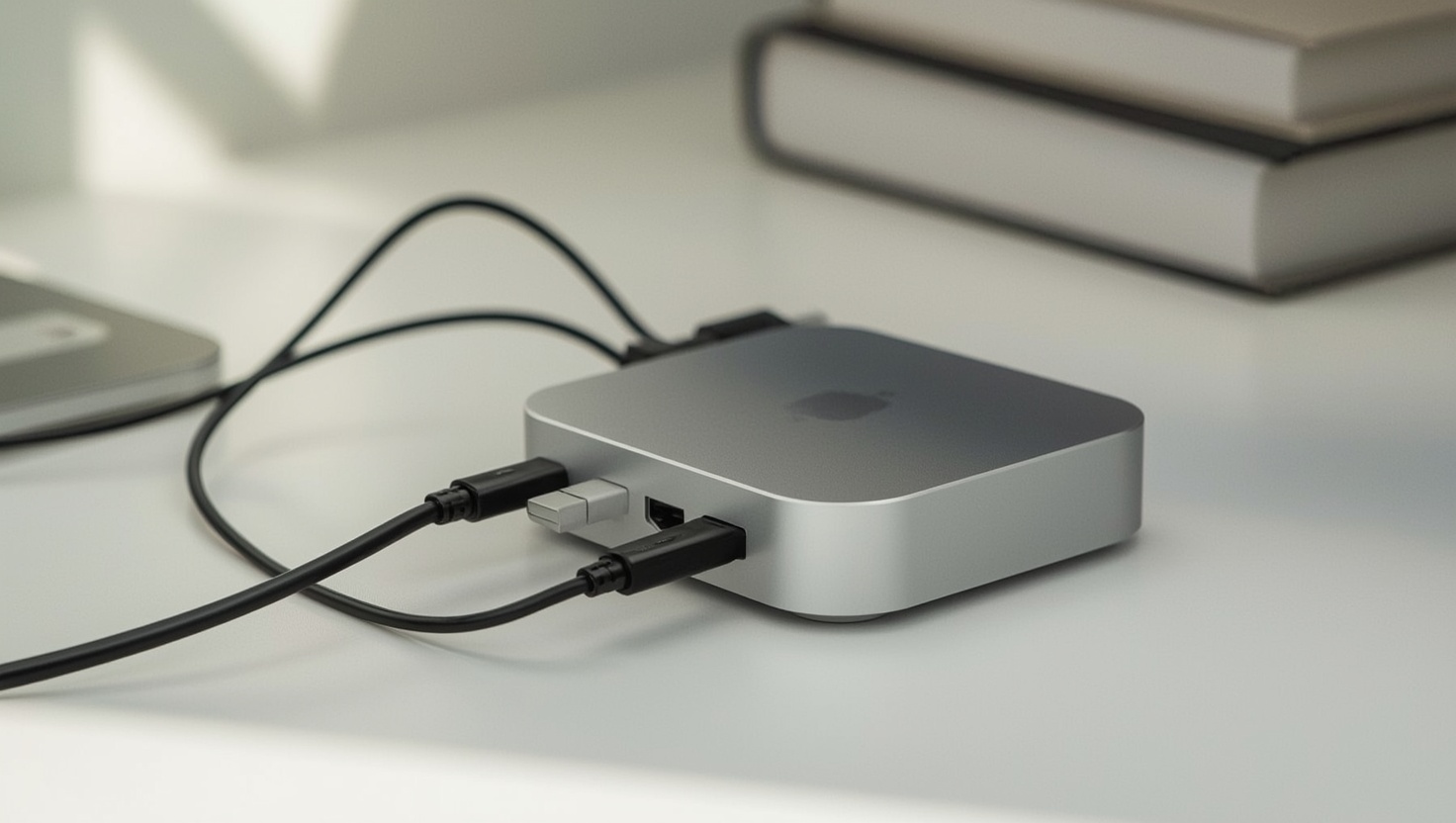
Was ist Docking? Kurz gesagt: Docking bezeichnet das Verbinden eines mobilen Geräts — typischerweise eines Laptops — mit einer stationären Einheit, die zusätzliche Anschlüsse, Strom und Peripheriegeräte bereitstellt. Eine Dockingstation verwandelt ein schlankes Notebook innerhalb von Sekunden in einen vollwertigen Desktop-Arbeitsplatz. Dieser Artikel erklärt die Funktionsweise, die relevanten technischen Standards, die Abgrenzung zum Cross-Docking aus der Logistik und gibt konkrete Hinweise für die Kaufentscheidung.
Was ist Docking? Definition und Funktionsweise der Dockingstation
Der Begriff “Docking” stammt vom englischen Verb to dock — anlegen, andocken. Im Hardwarekontext beschreibt er den Vorgang, ein mobiles Gerät an eine Basisstation anzuschließen, die als Erweiterungshub fungiert. Was ist eine Docking Station konkret? Eine Dockingstation ist ein externes Gerät mit einer Vielzahl von Schnittstellen: DisplayPort, HDMI, USB-A, USB-C, Ethernet (RJ-45), SD-Kartenleser und 3,5-mm-Audioanschluss sind typische Vertreter. Über ein einziges Kabel — meistens USB-C oder Thunderbolt — verbindet sich der Laptop mit der Station und übernimmt dabei gleichzeitig die Stromversorgung (Power Delivery), Videosignal und Datenübertragung.
Das Prinzip ist nicht neu. Bereits in den 1990er Jahren nutzten Businesslaptops proprietäre Docking-Lösungen: Ein Lenovo ThinkPad ließ sich mechanisch in eine passende Basisstation einrasten, die dann Netzwerkkarte, optisches Laufwerk und VGA-Ausgang bereitstellte. Damals waren die Verbindungen herstellerspezifisch — ein HP-Dock passte nicht an ein IBM-Gerät. Mit der Einführung von USB-C und Thunderbolt 3 (2015/2016) entstand ein universeller elektrischer Standard, der die meisten proprietären Lösungen ablöste.
Eine moderne Dockingstation für Laptops unterscheidet sich vom einfachen USB-Hub vor allem durch drei Merkmale: Sie liefert ausreichend Strom zum Laden des Laptops (typisch 65–100 W), sie überträgt Videosignale direkt über den Anschluss-Protokollstack und sie bietet eine stabile, tabellarisch definierte Bandbreite — keine geteilte USB-2.0-Verbindung, sondern dedizierte Lanes.
Vorteile und Einsatzgebiete: Warum Sie eine Dockingstation brauchen
Wer ausschließlich unterwegs mit dem Laptop arbeitet, kommt meist ohne zusätzliche Hardware aus. Sobald aber ein fester Arbeitsplatz ins Spiel kommt — ob im Homeoffice oder im Büro — zeigen sich die Grenzen eines schlanken Ultrabooks schnell: ein oder zwei USB-A-Ports, kein Ethernet, kein SD-Kartenleser und maximal ein externes Display.
Für was ist eine Docking Station also konkret nützlich?
- Mehrere Monitore: Über eine Thunderbolt-4-Dockingstation lassen sich bis zu zwei 4K-Displays bei 60 Hz gleichzeitig betreiben. Ohne Dock wäre dafür ein separater Adapter pro Monitor nötig.
- Stabile Netzwerkverbindung: Ein Gigabit-Ethernet-Port am Dock liefert deutlich niedrigere Latenzen als WLAN — relevant für Videokonferenzen, VPN-Verbindungen und Dateiübertragungen ins NAS.
- Einzel-Kabel-Prinzip: Der Laptop wird mit einem einzigen USB-C-Kabel angeschlossen und gleichzeitig geladen, mit dem Netz verbunden und an alle Peripheriegeräte angedockt. Das reduziert den täglichen Steckaufwand auf eine Handlung.
- Peripherie dauerhaft angeschlossen: Tastatur, Maus, externe Festplatte, Webcam und Drucker bleiben am Dock — beim Anstecken sind sie sofort verfügbar.
Ein weiteres Einsatzgebiet, das oft übersehen wird: PC-Docking-Stationen. Auch Desktop-PCs mit begrenztem I/O-Panel am Gehäuse profitieren von einem vorgelagerten Hub — etwa wenn die USB-A-Ports an der Frontseite bereits belegt sind und weitere Geräte angeschlossen werden müssen. Hier spricht man von einer PC-Docking-Station, die meist per USB-A 3.2 Gen 2 oder USB-C an der Rückseite des Rechners hängt.
Technische Standards: USB-C, Thunderbolt und Anschluss-Optionen
Die Frage “Kann ich diese Dockingstation an meinen Laptop anschließen?” hängt weniger vom Stecker als vom Protokoll ab. Alle modernen Docks nutzen den USB-C-Formfaktor — aber dahinter stecken sehr unterschiedliche Übertragungsstandards.
USB-C mit DisplayPort Alt Mode
USB-C kann über den sogenannten Alternate Mode (Alt Mode) das DisplayPort-Protokoll direkt über den Stecker übertragen. Voraussetzung: Laptop und Dock müssen DP Alt Mode unterstützen. Die Bandbreite liegt je nach Generation bei 25,92 Gbit/s (DP 1.4) — ausreichend für ein 4K-Display bei 60 Hz oder zwei 1440p-Displays. Die Datenübertragung für USB-Geräte teilt sich die verbleibenden Lanes, was die USB-Bandbreite auf effektiv USB 3.2 Gen 1 (5 Gbit/s) reduzieren kann.
Mehr Details zu den USB-C Standards finden sich im verlinkten Artikel.
Thunderbolt 3 und 4
Thunderbolt, von Intel entwickelt, überträgt 40 Gbit/s über denselben USB-C-Stecker — das Vierfache gegenüber USB 3.2 Gen 2. Thunderbolt 4 (2020) garantiert dabei verbindliche Mindestanforderungen: mindestens zwei 4K-Displays oder ein 8K-Display, PCIe-Bandbreite von 32 Gbit/s und Power Delivery mit mindestens 15 W (bei Laptop-seitiger Unterstützung bis 100 W). Ein Thunderbolt-4-Dock funktioniert an jedem USB-C-Port — allerdings dann nur mit USB-Geschwindigkeit, nicht mit dem vollen Thunderbolt-Protokoll.
Thunderbolt 4: 40 Gbit/s Bandbreite USB4 Gen 3x2: 40 Gbit/s Bandbreite USB 3.2 Gen 2x2: 20 Gbit/s Bandbreite DisplayPort 1.4 Alt Mode: bis 25,92 Gbit/s
DisplayLink: treiberbasierende Alternative
DisplayLink-Docks nutzen einen eigenen Chip, der das Videosignal komprimiert und über USB 3.0 überträgt. Der Vorteil: Sie funktionieren an jedem USB-A- oder USB-C-Port ohne Protokollvoraussetzungen. Der Nachteil: Sie benötigen einen Treiber und erzeugen CPU-Last durch die Kodierung — messbar 5–15 % zusätzliche CPU-Auslastung unter Last. Für Office-Anwendungen vernachlässigbar, für GPU-intensive Workloads relevant.
Beim Docking Station Laptop Anschließen gilt daher die Reihenfolge: zunächst Protokoll des Laptop-Ports prüfen (Thunderbolt, USB4, DP Alt Mode oder nur USB-Daten), dann eine kompatible Station auswählen. Ein Thunderbolt-4-Dock an einem reinen USB-A-Port liefert keine Videosignale.
Abgrenzung: Docking vs. Cross-Docking in der Logistik
Wer nach “Was ist Docking” sucht, stößt unweigerlich auch auf Treffer aus der Logistikbranche. Dort bezeichnet Cross-Docking ein Lagerhaltungskonzept, das grundlegend anders funktioniert als Hardware-Docking.
Cross-Docking in der Logistik beschreibt einen Umschlagprozess, bei dem eingehende Waren nahezu ohne Einlagerung direkt auf ausgehende Transportmittel umgeladen werden. Das Cross-Docking-Lager fungiert dabei nicht als klassisches Warenlager mit Regalflächen, sondern als Durchgangsstation: Lieferungen kommen auf der Eingangsseite an, werden sortiert, konsolidiert und innerhalb von — idealerweise — unter 24 Stunden auf der Ausgangsseite in neue Touren verladen.
Der Effizienzgewinn liegt in der eliminierten Einlagerung: keine Pick-&-Pack-Zyklen, keine Regalverwaltung, keine Kapitalbindung durch Lagerbestand. Amazon, Lidl und DHL nutzen Cross-Docking-Hubs intensiv für die Paketverteilung auf der letzten Meile.
Hardware-Docking verbindet ein Gerät mit Peripherie. Cross-Docking in der Logistik verbindet eingehende mit ausgehenden Warenströmen — das verbindende Konzept ist die Minimierung von Stillstandszeiten.
Was verbindet beide Konzepte trotz unterschiedlicher Domänen? Der Grundgedanke: Ein temporärer, effizienter Übergang statt dauerhafter Speicherung. Der Laptop “rastet ein” und erhält sofort Ressourcen; die Palette “rastet ein” und wechselt sofort das Transportmittel. Der Begriff “Docker Station” wiederum ist eine häufige Verwechslung mit Docker — der Container-Laufzeitumgebung für Software. Docker (die Software) hat mit Dockingstationen nichts gemein; der Name leitet sich vom Konzept der Schiffscontainer ab.
Kaufberatung: Die richtige Dockingstation für Ihr Setup finden
Dockingstationen bewegen sich preislich zwischen 30 € (einfache USB-C-Hubs mit DisplayPort) und über 400 € (Thunderbolt-4-Docks mit 96 W Power Delivery). Die Auswahl hängt von vier messbaren Kriterien ab.
1. Protokoll des Laptop-Ports bestimmen
Das ist der entscheidende erste Schritt. Im Gerätemanager (Windows) oder unter “Systeminformationen → Hardware” (macOS) lässt sich prüfen, ob der USB-C-Port Thunderbolt unterstützt. Auf Windows-Notebooks zeigt das Thunderbolt-Symbol (Blitz) neben dem Port Thunderbolt-Fähigkeit an. Ohne Thunderbolt oder USB4 ist ein teures Thunderbolt-Dock sinnlos — ein DP-Alt-Mode-Dock für 80–150 € leistet hier dasselbe.
2. Anzahl und Typ der benötigten Monitore
- Ein 4K-Monitor bei 60 Hz: USB-C mit DP Alt Mode 1.4 genügt.
- Zwei 4K-Monitore bei 60 Hz: Thunderbolt 3/4 oder USB4 erforderlich.
- Ein 4K-Monitor bei 144 Hz: DP 1.4 oder HDMI 2.1 am Dock nötig — nicht alle Docks bieten das.
3. Power Delivery für Laptop-Ladung
Die meisten Ultrabooks benötigen 45–65 W zum Laden unter Last. High-Performance-Laptops (z. B. MacBook Pro 16", Lenovo ThinkPad X1 Extreme) benötigen 90–100 W. Docking Station Laptop Lenovo-Modelle der ThinkPad-Serie akzeptieren offiziell nur Lenovo-zertifizierte Docks mit korrekter Power-Delivery-Aushandlung — generische Docks laden zwar, liefern aber möglicherweise weniger Watt.
4. Anschlussbestand kalkulieren
Eine praxisnahe Checkliste:
- Wie viele USB-A-Ports werden dauerhaft belegt (Maus, Tastatur, externe HDD)?
- Wird ein SD- oder microSD-Kartenleser gebraucht?
- Ist Gigabit-Ethernet oder sogar 2,5 GbE nötig (für NAS-Übertragungen > 100 MB/s)?
- Ist ein analoger 3,5-mm-Audioausgang erforderlich oder wird USB-Audio genutzt?
Empfehlenswerte Produkte je Kategorie: Für Thunderbolt-4-Setups leisten sich CalDigit TS4 (12 Ports, 98 W PD) und Kensington SD5700T einen direkten Vergleich — beide bieten 40 Gbit/s Thunderbolt-Durchsatz, unterscheiden sich aber im Preis (330 € vs. 280 €) und in der Anzahl der USB-A-3.2-Ports. Für reine USB-C-DP-Alt-Mode-Setups ohne Thunderbolt ist das Anker 563 (85 W PD, 2× USB-A 3.2, 1× HDMI 2.0, 1× DP 1.4) ein solider Einstieg für ~100 €.
Häufige Fragen (FAQ)
Häufige Fragen
- Was ist Docking bei einem Laptop?
- Docking bezeichnet das Anschließen eines Laptops an eine Dockingstation — ein externes Gerät mit zusätzlichen Ports. Über ein einziges USB-C- oder Thunderbolt-Kabel erhält der Laptop gleichzeitig Strom, Videosignale und Zugang zu allen angeschlossenen Peripheriegeräten.
- Was ist der Unterschied zwischen einem USB-Hub und einer Dockingstation?
- Ein USB-Hub erweitert nur die Anzahl der USB-Ports und überträgt keine Videosignale. Eine Dockingstation überträgt zusätzlich DisplayPort- oder HDMI-Signale für externe Monitore, liefert Ladestrom über Power Delivery und bietet oft Ethernet, SD-Kartenleser und Audioausgänge.
- Kann ich jede Dockingstation an jeden Laptop anschließen?
- Nicht unbedingt. Das Protokoll des USB-C-Ports am Laptop entscheidet: Nur ein Port mit Thunderbolt 3/4 oder USB4 kann den vollen Funktionsumfang eines hochwertigen Docks nutzen. An einem reinen Daten-USB-C-Port ohne DP Alt Mode werden keine Videosignale übertragen.
- Was ist Cross-Docking im Vergleich zum Hardware-Docking?
- Cross-Docking ist ein Logistikkonzept, bei dem eingehende Waren ohne Einlagerung direkt auf ausgehende Transporte umgeladen werden. Hardware-Docking bezeichnet dagegen das Verbinden eines Laptops mit einer Basisstation für zusätzliche Anschlüsse. Beide Konzepte teilen die Idee des effizienten Durchgangs, haben aber nichts miteinander zu tun.
- Braucht eine Dockingstation eine eigene Stromversorgung?
- Hochwertige Dockingstationen mit Power Delivery (65–100 W) benötigen ein eigenes Netzteil, das mit dem Dock geliefert wird. Einfache Bus-betriebene Hubs funktionieren ohne externen Strom, können den Laptop aber nicht laden und bieten weniger stabile Leistung für angeschlossene Geräte.