zubehoer
Gaming-Tastatur für die PS4 nutzen
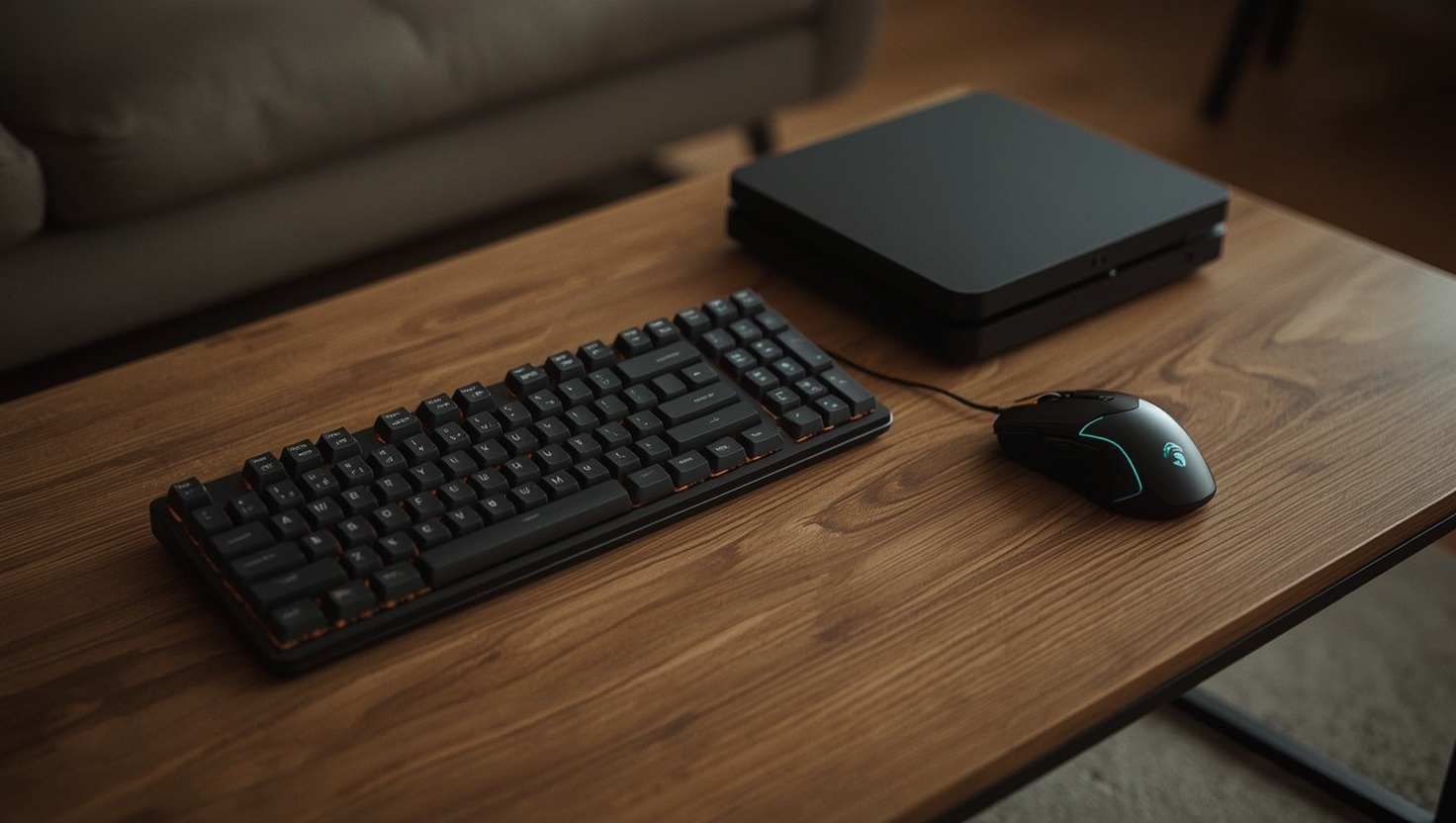
Wer eine Gaming-Tastatur für die PS4 anschließt, stellt schnell fest: Die Konsole erkennt das Gerät, aber nicht jedes Spiel reagiert darauf. Zwischen „funktioniert sofort“ und „funktioniert gar nicht“ liegen drei Ebenen — Systemunterstützung, native Spielunterstützung und Konverter-Emulation. Dieser Beitrag trennt diese Ebenen sauber, erklärt die Anschlusswege per USB und Bluetooth und benennt, worauf es bei Latenz, Anti-Ghosting und Kompatibilität technisch ankommt.
Warum eine Gaming-Tastatur an der PS4? Die Vorteile gegenüber dem Controller
Der DualShock 4 ist für Konsolenspiele ausgelegt: Zwei Analogsticks, vier Schultertasten und ein Touchpad decken die meisten Genres ab. In zwei Bereichen stößt das Konzept aber an Grenzen — bei präzisem Zielen und bei Spielen mit vielen Befehlen.
Beim Zielen arbeitet ein Analogstick mit einer Geschwindigkeitssteuerung: Die Auslenkung bestimmt, wie schnell sich die Kamera dreht. Eine Maus arbeitet dagegen mit Positionssteuerung: Die Strecke auf dem Mauspad entspricht direkt einem Drehwinkel. Das erlaubt schnellere und gleichzeitig feinere Korrekturen, weshalb viele Spiele für Controller eine Zielhilfe einsetzen, die bei Maus-Eingabe meist entfällt.
Die Tastatur ergänzt das um eine große Zahl direkt erreichbarer Tasten. In MMOs oder Strategietiteln, in denen zwanzig oder mehr Befehle belegt sind, ersetzt sie umständliche Radialmenüs und Tastenkombinationen. Hinzu kommt der praktische Nutzen außerhalb des Spiels: Texteingaben im Browser, in Chat-Fenstern oder bei der Suche im PlayStation Store gehen mit einer Tastatur deutlich schneller als mit der Bildschirmtastatur.
Eine Gaming-Maus und Tastatur für die PS4 lohnen sich also vor allem für Spieler, die Shooter oder MMOs spielen und vom PC eine Maus-Steuerung gewohnt sind. Für Rennspiele, Sportspiele oder Action-Adventures bleibt der Controller in aller Regel die bessere Wahl. Wer ohnehin eine kabellose Tastatur sucht, findet Modellbeispiele in der Übersicht Die beste Gaming-Tastatur ohne Kabel.
Anschlussmöglichkeiten: Plug & Play via USB und Bluetooth-Einrichtung
Die PS4 unterstützt Tastaturen und Mäuse auf Systemebene über zwei Wege: USB und Bluetooth. Spezielle Treiber oder Herstellersoftware gibt es auf der Konsole nicht.
USB: Kabel oder 2,4-GHz-Dongle
Alle PS4-Modelle besitzen USB-Typ-A-Anschlüsse an der Vorderseite, die PS4 Pro zusätzlich einen an der Rückseite. Eine kabelgebundene Tastatur wird dort eingesteckt und als Standard-HID-Gerät (Human Interface Device) erkannt. Dasselbe gilt für Funk-Tastaturen mit eigenem 2,4-GHz-USB-Empfänger: Für die Konsole verhält sich der Dongle wie eine kabelgebundene Tastatur. Hat die Tastatur einen USB-C-Anschluss, genügt ein Kabel von USB-C auf USB-A — die Unterschiede der Steckerformen erklärt der Beitrag USB-A und USB-C: Unterschiede, Kompatibilität und Standards.
Bluetooth: Schritt für Schritt
Für eine Bluetooth-Tastatur gehen Sie so vor:
- Tastatur in den Kopplungsmodus versetzen (meist durch langes Drücken einer Bluetooth- oder Fn-Tastenkombination, siehe Handbuch).
- Auf der PS4 Einstellungen → Geräte → Bluetooth-Geräte öffnen.
- Die Tastatur in der Liste auswählen und die Verbindung bestätigen; gegebenenfalls einen angezeigten Code auf der Tastatur eingeben.
- Unter Einstellungen → Geräte → Externe Tastatur Layout (z. B. Deutsch), Wiederholrate und Verzögerung einstellen.
Was die Konsole nicht kann
Die PS4 erkennt nur die Standardfunktionen einer Tastatur. Makro-Tasten, Medientasten, RGB-Effekte oder Profilwechsel, die am PC über Herstellersoftware gesteuert werden, stehen nicht zur Verfügung. Ausnahme: Tastaturen, die Profile und Beleuchtung im internen Speicher ablegen. Diese Einstellungen werden am PC konfiguriert und bleiben an der Konsole erhalten, weil sie in der Firmware der Tastatur gespeichert sind — mehr dazu im Beitrag Was ist Firmware?.
Nativ unterstützte Spiele: Wo Maus und Tastatur direkt funktionieren
Dass die PS4 eine Gaming-Tastatur mit Maus erkennt, heißt noch nicht, dass ein Spiel sie auch als Steuerung akzeptiert. Native Unterstützung muss der Entwickler einbauen. Auf der PS4 ist das bei einer überschaubaren Zahl von Titeln der Fall, vor allem bei Shootern und Online-Rollenspielen mit PC-Fassung.
| Spiel | Native Unterstützung Maus + Tastatur auf PS4 | Hinweis |
|---|---|---|
| Final Fantasy XIV | Ja | MMO mit umfangreicher Tastaturbelegung |
| Fortnite | Ja | Eingabemethode beeinflusst das Matchmaking |
| Call of Duty: Modern Warfare (2019) | Ja | Unterstützung auch in Warzone |
| War Thunder | Ja | Flug- und Panzersteuerung frei belegbar |
| DayZ | Ja | Konsolenfassung mit PC-ähnlicher Steuerung |
| Paladins | Ja | Free-to-play-Hero-Shooter |
Die Liste ist nicht vollständig, und Unterstützung kann sich mit Updates ändern. Vor dem Kauf lohnt sich daher ein Blick in die Optionen des jeweiligen Spiels: Gibt es dort einen eigenen Bereich für Maus- und Tastaturbelegung, ist die Unterstützung nativ. Fehlt er, reagiert das Spiel nur auf den Controller.
Bei nativer Unterstützung verarbeitet das Spiel die Mausbewegung direkt als Positionsdaten. Das entspricht dem Verhalten am PC: Empfindlichkeit, Beschleunigung und gegebenenfalls Zielhilfe werden im Spiel eingestellt. Einige Titel ordnen Spieler mit Maus und Tastatur bevorzugt Gegnern mit derselben Eingabemethode zu, um Vor- und Nachteile auszugleichen.
Konverter und Adapter: Wenn das Spiel keine native Unterstützung bietet
Für alle Spiele ohne native Unterstützung gibt es Konverter. Dabei handelt es sich um kleine Geräte, die zwischen Tastatur, Maus und Konsole sitzen. Bekannte Beispiele sind der Hama Speedshot oder die Geräte der XIM-Reihe. Das Funktionsprinzip ist bei allen gleich: Der Adapter gibt sich gegenüber der PS4 als Controller aus und übersetzt Tastendrücke und Mausbewegungen in Controller-Signale.
Emulation statt echter Maus-Steuerung
Genau hier liegt die technische Einschränkung. Das Spiel empfängt keine Mausdaten, sondern simulierte Stick-Auslenkungen. Die Positionssteuerung der Maus wird in eine Geschwindigkeitssteuerung zurückübersetzt. Je nach Gerät und Kalibrierung äußert sich das in einem schwammigen Gefühl, einer maximalen Drehgeschwindigkeit, die durch die Stick-Logik des Spiels begrenzt ist, und in Totzonen oder Beschleunigungskurven, die der Konverter erst ausgleichen muss.
Hochwertige Konverter bieten deshalb Profile pro Spiel, über die Empfindlichkeit, Kurven und Totzonen angepasst werden. Diese Einrichtung erfolgt meist über eine App oder eine Software am PC. Der Konverter selbst übernimmt dabei die Rolle, die am PC ein Treiber spielt: Er vermittelt zwischen Eingabegerät und Zielsystem — wie das grundsätzlich funktioniert, erklärt der Beitrag Was ist ein Treiber?.
Kompatibilität und Spielregeln
Ein Tastatur-Adapter dieser Art verlangt in der Regel, dass ein originaler Controller angeschlossen bleibt, weil die PS4 zur Authentifizierung einen offiziellen Controller erwartet. Außerdem ist zu beachten, dass manche Spiele und Plattformbetreiber den Einsatz von Eingabe-Konvertern in ihren Nutzungsbedingungen einschränken oder als unfairen Vorteil werten. Wer kompetitiv spielt, sollte die Regeln des jeweiligen Titels vor dem Einsatz prüfen.
Kaufberatung 2026: Latenzen, Anti-Ghosting und Messwerte auf der PS4
Wer eine Gaming-Tastatur speziell für die PS4 kauft, sollte die Datenblätter anders lesen als für den PC. Viele Funktionen, die am Rechner den Aufpreis rechtfertigen, sind an der Konsole wirkungslos.
Verbindungsart und Latenz
Für die Eingabeverzögerung ist die Verbindungsart entscheidend. Eine kabelgebundene USB-Tastatur oder ein 2,4-GHz-Dongle gelten als die latenzärmsten Varianten; Hersteller geben für Gaming-Modelle typischerweise eine Abfragerate (Polling Rate) von 1.000 Hz an, was einem Abfrageintervall von 1 ms entspricht. Bluetooth arbeitet mit größeren Verbindungsintervallen und ist daher in der Regel langsamer und weniger konstant. Für Shooter empfiehlt sich deshalb Kabel oder Dongle; Bluetooth ist für Texteingabe und weniger zeitkritische Spiele ausreichend.
Wichtig für die Einordnung: Die Gesamtlatenz setzt sich aus Tastatur, Verbindung, Konsole, Spiel-Engine und Fernseher zusammen. Der größte Einzelfaktor ist häufig der Bildschirm. Ein Fernseher ohne aktivierten Spielemodus kann mehr Verzögerung verursachen als jede Tastaturwahl.
Anti-Ghosting und N-Key-Rollover
Anti-Ghosting verhindert, dass bei mehreren gleichzeitig gedrückten Tasten Phantom- oder fehlende Eingaben entstehen. N-Key-Rollover bedeutet, dass jede Taste unabhängig registriert wird. Für Shooter, in denen Bewegung, Sprint, Ducken und Nachladen gleichzeitig gedrückt werden, ist das relevant. Beide Funktionen arbeiten in der Hardware der Tastatur und funktionieren daher auch an der PS4.
Schalter, Formfaktor und Software
Mechanische Schalter, magnetische Hall-Effekt-Schalter mit einstellbarem Auslösepunkt oder Rubberdome-Tastaturen funktionieren an der Konsole gleichermaßen, da die Signalverarbeitung in der Tastatur stattfindet. Einstellbare Auslösepunkte lassen sich an der PS4 nur nutzen, wenn sie im internen Speicher der Tastatur abgelegt sind. Für den Einsatz vor dem Fernseher sind kompakte Formfaktoren wie TKL (ohne Nummernblock) oder 65 Prozent praktisch, weil mehr Platz für die Maus bleibt. Eine Auswahl kompakter mechanischer Modelle zeigt der Beitrag Bestes Keychron Keyboard für Ihr Setup.
| Kriterium | Relevant an der PS4 | Anmerkung |
|---|---|---|
| Kabel / 2,4-GHz-Dongle | Ja | geringste Latenz |
| Bluetooth | Eingeschränkt | höhere, weniger konstante Latenz |
| Anti-Ghosting / N-Key-Rollover | Ja | Hardware-Funktion |
| Onboard-Speicher für Profile | Ja | einzige Möglichkeit, Einstellungen zu nutzen |
| Makros / Herstellersoftware | Nein | keine Software auf der Konsole |
| Medientasten | Meist nein | abhängig vom HID-Profil |
Häufige Fragen (FAQ)
Häufige Fragen
- Welche Spiele unterstützen Maus und Tastatur auf der PS4?
- Native Unterstützung bieten unter anderem Final Fantasy XIV, Fortnite, Call of Duty: Modern Warfare (2019) samt Warzone, War Thunder, DayZ und Paladins. Die Liste ändert sich mit Updates; ob ein Spiel Maus und Tastatur nativ unterstützt, zeigt ein eigener Bereich für die Tastenbelegung in den Spieloptionen.
- Wie verbinde ich eine Bluetooth-Tastatur mit der PS4?
- Tastatur in den Kopplungsmodus versetzen, auf der PS4 Einstellungen, Geräte, Bluetooth-Geräte öffnen und die Tastatur auswählen. Anschließend unter Einstellungen, Geräte, Externe Tastatur das Layout sowie Wiederholrate und Verzögerung festlegen.
- Brauche ich einen Konverter für Gaming-Tastaturen an der PS4?
- Nur für Spiele ohne native Unterstützung. Ein Konverter wie der Hama Speedshot gibt sich als Controller aus und übersetzt Tastatur- und Mauseingaben in Controller-Signale. Er funktioniert in fast jedem Spiel, emuliert aber den Analogstick und erreicht nicht die Präzision echter Maus-Eingabe.
- Was sind die Vorteile von Maus und Tastatur gegenüber dem Controller?
- Die Maus arbeitet mit Positionssteuerung und erlaubt schnellere, feinere Zielkorrekturen als ein Analogstick. Die Tastatur bietet viele direkt erreichbare Tasten, was in MMOs und Strategiespielen Menüs ersetzt. Zudem sind Texteingaben deutlich schneller.
- Funktionieren alle Gaming-Tastaturen an der PlayStation 4?
- Standard-USB- und Bluetooth-Tastaturen werden in der Regel erkannt. Makros, Medientasten, RGB-Effekte und Herstellersoftware funktionieren jedoch nicht. Nutzbar sind nur Einstellungen, die im internen Speicher der Tastatur abgelegt sind.
- Gibt es einen Input-Lag bei der Verwendung von Tastaturen an der PS4?
- Jede Eingabe hat eine gewisse Latenz. Kabel und 2,4-GHz-Dongle gelten als latenzärmste Verbindung, Bluetooth ist meist langsamer und weniger konstant. Den größten Anteil an der Gesamtverzögerung hat oft der Fernseher, weshalb dort der Spielemodus aktiviert sein sollte.