zubehoer
Die wichtigsten Adapter für HDMI im Test
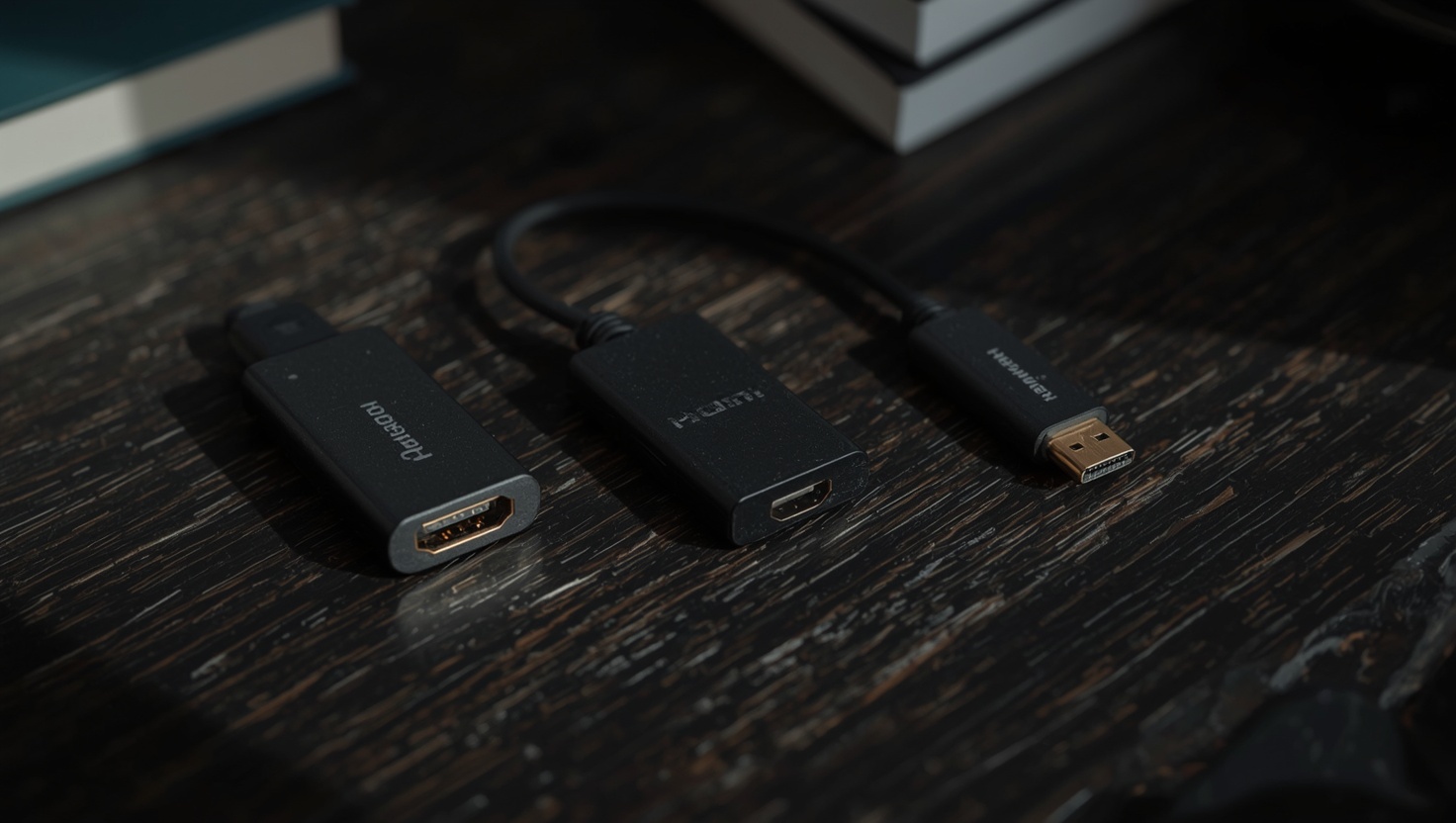
Ein Adapter für HDMI sieht von außen immer gleich aus: zwei Stecker, etwas Kunststoff, manchmal ein kurzes Kabel. Was er leistet, entscheidet sich aber im Inneren, am verbauten Chip und an der Bandbreite, die Quelle und Adapter gemeinsam liefern können. Dieser Beitrag ordnet die wichtigsten Adaptertypen nach Anwendungsfall, nennt die technischen Grenzwerte und erklärt, warum ein Adapter am Datenblatt scheitert, nicht am Preis.
Adapter für HDMI: was die technische Basis leisten muss
Bevor es um einzelne Anschlüsse geht, lohnt ein Blick auf zwei Unterscheidungen, die fast jedes Problem erklären.
Passiver Adapter oder aktiver Konverter
Ein passiver Adapter verändert das Signal nicht. Er verbindet nur Kontakte oder passt Spannungspegel an. Das funktioniert, wenn die Quelle selbst schon ein HDMI-kompatibles Signal ausgeben kann. Klassisches Beispiel ist ein DisplayPort-Ausgang mit DP++ (Dual-Mode): Der Grafikchip erkennt den Adapter und schaltet selbst auf TMDS, das Übertragungsverfahren von HDMI bis Version 2.0.
Ein aktiver Konverter wandelt das Signal mit einem eigenen Chip um, etwa von DisplayPort nach HDMI oder von analogem Video nach HDMI. Er braucht Strom, meist über den Anschluss selbst oder über ein zusätzliches USB-Kabel. Dafür ist er unabhängig davon, was die Quelle nativ kann.
Bandbreite nach HDMI-Version
Die wichtigste Kennzahl eines Adapters ist die maximale Datenrate, die sein Chip am HDMI-Ausgang erzeugt.
| HDMI-Version | Max. Datenrate | Typische Obergrenze |
|---|---|---|
| 1.4 | 10,2 Gbit/s | 4K bei 30 Hz |
| 2.0 | 18 Gbit/s | 4K bei 60 Hz, HDR ab 2.0a |
| 2.1 | 48 Gbit/s | 4K bei 120 Hz, 8K bei 60 Hz mit DSC |
Steht auf der Verpackung nur „4K“, ist das keine Angabe. Entscheidend ist „4K bei 60 Hz“ oder „4K bei 120 Hz“ und dazu die Farbunterabtastung. Ein Adapter, der 4K bei 60 Hz nur mit 4:2:0 schafft, zeigt bei Text am Desktop sichtbare Farbsäume.
Auch beim HDMI-Adapterkabel gilt: Der Stecker allein sagt nichts. Ein Kabel mit Ultra-High-Speed-Zertifizierung ist für 48 Gbit/s spezifiziert, ein Premium-High-Speed-Kabel für 18 Gbit/s.
USB-C auf HDMI: die Brücke für Laptops und Smartphones
Der häufigste Fall ist heute der Adapter von USB auf HDMI, genauer von USB-C auf HDMI. Hier liegt auch die häufigste Fehlerquelle: USB-C ist eine Steckerform, kein Protokoll. Ob ein Bild herauskommt, hängt davon ab, was hinter der Buchse verdrahtet ist.
Voraussetzung DisplayPort Alt Mode
Fast alle USB-C-auf-HDMI-Adapter erwarten den DisplayPort Alternate Mode. Dabei schickt das Gerät ein DisplayPort-Signal über die USB-C-Leitungen, und ein Chip im Adapter wandelt es in HDMI um. Jeder dieser Adapter ist also ein aktiver Konverter. Thunderbolt-Anschlüsse unterstützen den Alt Mode in der Regel ebenfalls.
Unterstützt der Anschluss den Alt Mode nicht, bleibt der Bildschirm schwarz, egal wie hochwertig der Adapter ist. Das betrifft viele günstige Smartphones, deren USB-C-Buchse intern nur USB 2.0 führt. Hersteller kennzeichnen geeignete Ports oft mit einem DisplayPort- oder Thunderbolt-Symbol. Die Unterschiede zwischen den USB-C-Varianten sind im Beitrag Was bedeutet USB-C aufgeschlüsselt.
Warum Hubs oft nur 4K bei 30 Hz liefern
Ein USB-C-Port hat vier Hochgeschwindigkeitsleitungen. Ein reiner HDMI-Adapter kann alle vier für DisplayPort nutzen. Ein Hub mit zusätzlichen USB-3-Buchsen teilt sie meist auf: zwei für DisplayPort, zwei für USB.
Die Rechnung zeigt die Folge. 4K bei 60 Hz mit 8 Bit RGB braucht rund 12,5 Gbit/s Nutzdaten. Zwei DisplayPort-Leitungen mit HBR2 liefern effektiv 8,64 Gbit/s, das reicht nur für 4K bei 30 Hz. Erst mit HBR3, also DisplayPort 1.3 oder neuer, kommen zwei Leitungen auf 12,96 Gbit/s und damit knapp auf 4K bei 60 Hz.
Wer viele Anschlüsse an einem Kabel braucht, fährt mit einer Dockingstation für den Laptop oft besser als mit einem kleinen Hub. Weitere Kombinationen aus Kabeln, Hubs und Adaptern sind unter HDMI auf USB-C: die richtigen Kabel, Hubs und Adapter beschrieben.
Der umgekehrte Weg, ein HDMI-to-USB-C-Adapter, der ein HDMI-Signal in einen USB-C-Monitor einspeist, ist technisch eine andere Geräteklasse. Er braucht einen Konverter von HDMI nach DisplayPort und funktioniert nur mit Monitoren, die am USB-C-Eingang DisplayPort annehmen.
Gaming und High-End: HDMI-2.1-Adapter für 4K bei 120 Hz
Für Konsolen wie die PS5 oder Grafikkarten mit HDMI 2.1 ist ein Adapter meist gar nicht nötig, solange Fernseher oder Monitor ebenfalls HDMI 2.1 haben. Interessant wird der HDMI-2.1-Adapter in zwei Fällen: wenn ein Rechner nur DisplayPort oder USB-C hat und an einen Fernseher mit HDMI 2.1 soll, oder wenn ein Monitor nur DisplayPort-Eingänge besitzt.
DisplayPort oder USB-C auf HDMI 2.1
Ab HDMI 2.1 ändert sich das Übertragungsverfahren. Statt TMDS kommt FRL (Fixed Rate Link) zum Einsatz. Passive DP++-Adapter funktionieren hier nicht mehr, nötig ist ein aktiver Konverter mit FRL-fähigem Chip. Damit 4K bei 120 Hz ankommt, muss auch die Quelle genug liefern: DisplayPort 1.4 schafft das nur mit DSC (Display Stream Compression), DisplayPort 2.x auch ohne.
Die Funktionen VRR (variable Bildwiederholrate) und ALLM (automatischer Spielmodus) werden über einen Adapter nicht automatisch durchgereicht. Ob ein Konverter VRR unterstützt, muss ausdrücklich im Datenblatt stehen. Fehlt die Angabe, ist davon nicht auszugehen.
Warum günstige Adapter hier scheitern
Bei 48 Gbit/s sind die Anforderungen an Leiterbahnen, Abschirmung und Steckverbindung hoch. Typische Fehlerbilder bei mangelhaften Adaptern sind kurze Bildaussetzer, Funkenpixel und Verbindungsabbrüche nach einigen Minuten. Letzteres deutet oft auf Wärme hin: Konverterchips erwärmen sich unter Volllast, und in einem kleinen, geschlossenen Gehäuse ohne Wärmeableitung kann das Signal instabil werden.
Eine sinnvolle Prüfung nach dem Kauf: die Zielauflösung mit voller Bildrate einstellen, eine Stunde Bewegtbild laufen lassen und auf Aussetzer achten. Viele Fehler zeigen sich erst unter Dauerlast, nicht beim ersten Einstecken.
Legacy-Hardware reaktivieren: HDMI-Konverter für Wii, SCART und Co.
Moderne Fernseher haben oft keine analogen Eingänge mehr. Für ältere Konsolen, Videorekorder oder Receiver bleibt dann nur ein HDMI-Konverter. Hier gilt ohne Ausnahme: Es handelt sich um aktive Geräte, die analoge Signale digitalisieren.
HDMI-Adapter für die Wii
Die Wii gibt Bild nur analog über ihren eigenen Multi-Out-Anschluss aus, als Composite oder als Komponentensignal mit maximal 480p. Ein HDMI-Adapter für die Wii steckt direkt in diesen Anschluss und wandelt das Komponentensignal in HDMI um. Ton kommt entweder mit über HDMI oder zusätzlich über eine 3,5-mm-Klinkenbuchse am Adapter.
Die Bildqualität bleibt bei 480p. Ein Adapter erzeugt keine zusätzlichen Details. Manche Modelle skalieren auf 720p oder 1080p hoch, das übernimmt sonst der Fernseher. Für das Bild ist wichtiger, dass die Konsole im Menü auf 480p (EDTV/HDTV) steht und nicht auf 50-Hz-Composite. Die Wii U hat übrigens einen eigenen HDMI-Ausgang und braucht keinen Adapter.
SCART auf HDMI
SCART-Konverter nehmen Composite- oder RGB-Signale entgegen und geben HDMI aus, meist mit Hochskalierung auf 720p oder 1080p. Sie brauchen immer eine eigene Stromversorgung, in der Regel über USB.
Zwei Punkte sollten Sie kennen. Erstens: Viele günstige Konverter werten nur Composite aus, obwohl die Quelle RGB liefern könnte. Steht RGB nicht ausdrücklich im Datenblatt, ist es meist nicht unterstützt. Zweitens: Jede Digitalisierung und Skalierung kostet Zeit. Für Videorekorder und Receiver spielt das keine Rolle, für Retro-Konsolen mit schnellen Eingaben kann die zusätzliche Verzögerung spürbar sein.
Drahtlos: HDMI-WLAN-Adapter für Beamer und TV
Gerade beim Beamer an der Decke ist ein langes HDMI-Kabel unpraktisch. Ein HDMI-WLAN-Adapter für den Beamer verspricht hier Abhilfe. Unter diesem Begriff laufen allerdings zwei technisch verschiedene Gerätegruppen.
Streaming-Sticks und Bildschirmspiegelung
Die erste Gruppe sind Sticks, die am HDMI-Eingang stecken und Inhalte über das vorhandene WLAN empfangen, per Miracast, AirPlay oder Google Cast. Das Signal wird dabei komprimiert und gepuffert. Für Filme und Präsentationen reicht das, für Spiele oder schnelle Mauseingaben ist die Verzögerung meist zu hoch. Außerdem hängt die Stabilität vom Heimnetz ab.
Funkstrecken mit Sender und Empfänger
Die zweite Gruppe sind Sets aus Sender und Empfänger, die eine eigene Punkt-zu-Punkt-Verbindung aufbauen, ohne Router dazwischen. Sie übertragen ein HDMI-Signal von einer Quelle wie Laptop, Konsole oder Receiver direkt zum Display.
| Merkmal | Streaming-Stick | Sender-Empfänger-Set |
|---|---|---|
| Verbindung | über das Heimnetz | direkt, eigene Funkstrecke |
| Quelle | App oder Spiegelung | beliebiges HDMI-Gerät |
| Verzögerung | spürbar | geringer, je nach System |
| Typischer Einsatz | Filme, Präsentation | Beamer, Konferenzraum |
Sets im 60-GHz-Band brauchen Sichtverbindung, Systeme im 5-GHz-Band kommen auch durch eine Wand, übertragen dann aber stärker komprimiert. Welche Auflösung und Bildrate tatsächlich ankommen, steht im Datenblatt. Angaben wie „bis zu 4K“ beziehen sich oft auf 30 Hz.
Häufige Fehlerquellen bei der Fehlersuche
Wenn ein Adapter kein Bild liefert oder nur eine niedrigere Auflösung zeigt, hilft eine feste Reihenfolge bei der Fehlersuche.
- Quelle prüfen. Unterstützt der Anschluss überhaupt Videoausgabe, etwa den DisplayPort Alt Mode?
- Bandbreite rechnen. Passen HDMI-Version des Adapters und gewünschte Auflösung zusammen?
- Kabel tauschen. Ein älteres Kabel begrenzt oft stärker als der Adapter.
- Kopierschutz beachten. Streamingdienste verlangen für 4K-Inhalte HDCP 2.2 auf der gesamten Strecke. Unterstützt der Adapter das nicht, bleibt das Bild bei geschützten Inhalten schwarz, während der Desktop normal erscheint.
- Treiber und Firmware aktualisieren. Grafiktreiber und die Firmware von Docks beeinflussen, welche Modi angeboten werden. Wie das sauber gelingt, steht im Beitrag zu Hardware-Treibern richtig aktualisieren.
Gerade Punkt 4 wird oft übersehen. Ein Adapter, der am Desktop einwandfrei funktioniert, kann beim Film trotzdem versagen.
Häufige Fragen (FAQ)
Häufige Fragen
- Was ist der Unterschied zwischen einem passiven und einem aktiven HDMI-Adapter?
- Ein passiver Adapter leitet das Signal nur weiter und funktioniert, wenn die Quelle selbst HDMI-kompatibel ausgeben kann, etwa ein DisplayPort-Ausgang mit DP++. Ein aktiver Konverter wandelt das Signal mit einem eigenen Chip um, braucht Strom und ist bei USB-C, analogen Quellen und HDMI 2.1 die einzige Lösung.
- Kann ich mit einem USB-C auf HDMI Adapter 4K bei 120Hz erreichen?
- Ja, wenn alle Glieder der Kette es unterstützen: Der USB-C-Port muss DisplayPort 1.4 mit DSC oder DisplayPort 2.x liefern, der Adapter braucht einen HDMI-2.1-Chip mit FRL, das Kabel eine Ultra-High-Speed-Zertifizierung und das Display einen HDMI-2.1-Eingang.
- Warum funktioniert mein HDMI-Adapter nicht mit meinem MacBook oder iPad?
- Häufige Ursachen sind ein Anschluss ohne Videoausgabe, die Begrenzung der externen Bildschirme beim jeweiligen Modell, ein fehlender HDCP-Support bei geschützten Inhalten oder ein Hub, der die Bandbreite teilt. Ältere iPads mit Lightning-Anschluss brauchen einen eigenen Lightning-Digital-AV-Adapter.
- Benötige ich für einen HDMI-Konverter (z.B. für die Wii) eine zusätzliche Stromversorgung?
- Viele Wii-Adapter beziehen ihren Strom direkt aus dem Konsolenanschluss. SCART- und andere Analog-Konverter brauchen fast immer eine eigene Versorgung, meist über ein USB-Kabel an einem Netzteil oder am Fernseher. Die Angabe steht im Datenblatt des Konverters.
- Welche HDMI-Version wird für HDR und Dolby Atmos benötigt?
- HDR10 wird ab HDMI 2.0a unterstützt. Dolby Atmos lässt sich in komprimierter Form schon über ARC übertragen. Für verlustfreies Atmos in Dolby TrueHD zum Soundsystem ist eARC nötig, das mit HDMI 2.1 eingeführt wurde. Ein Adapter muss diese Funktionen ausdrücklich unterstützen.
- Was ist der Vorteil von HDMI 2.1 gegenüber älteren Standards?
- HDMI 2.1 erhöht die maximale Datenrate von 18 auf 48 Gbit/s und nutzt dafür das neue Verfahren FRL. Damit sind 4K bei 120 Hz und 8K bei 60 Hz mit DSC möglich. Dazu kommen Funktionen wie VRR, ALLM und eARC.