software
Windows 11 Oberfläche anpassen: So sieht es wieder aus wie Windows 10
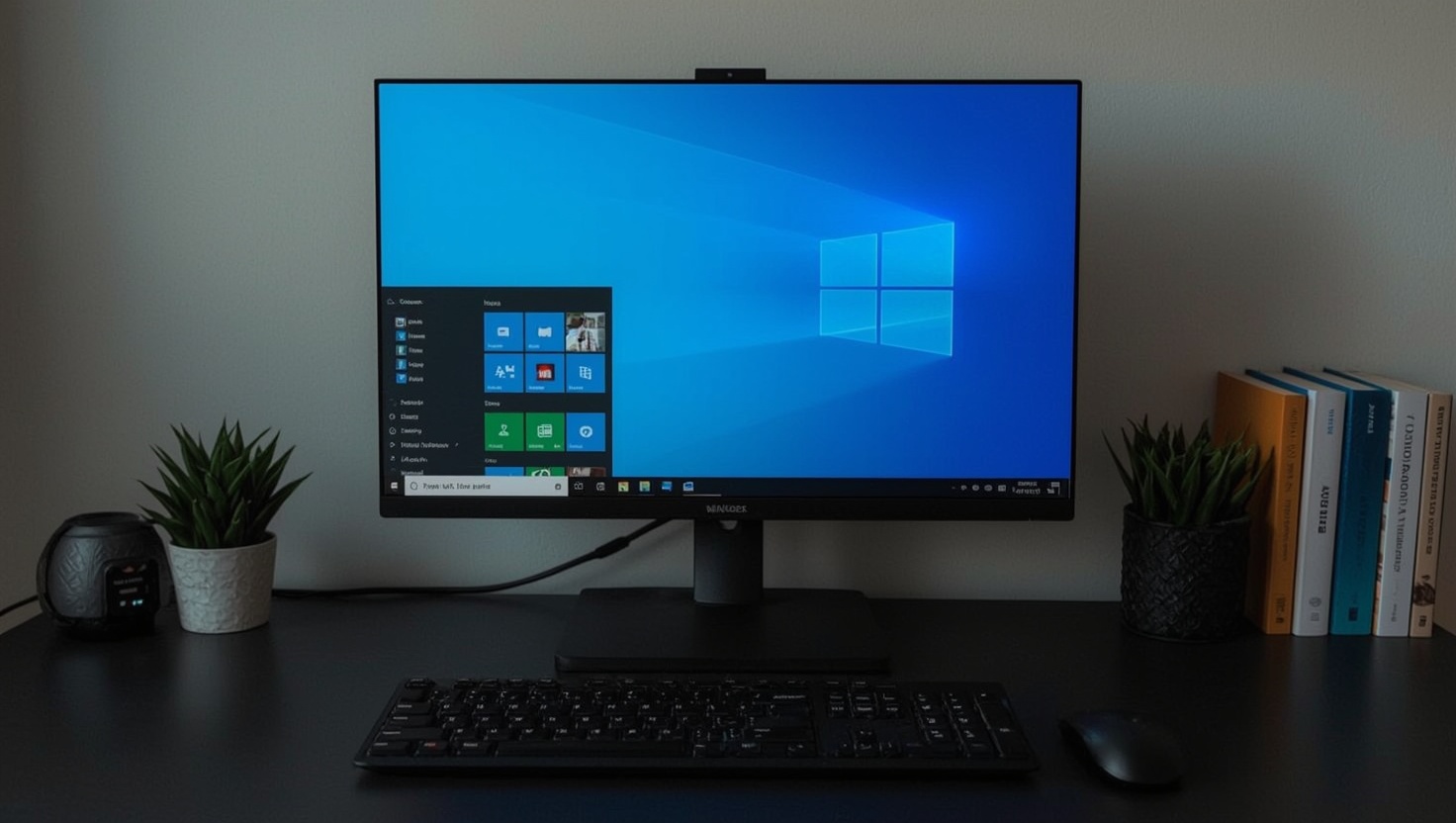
Wer von Windows 10 auf Windows 11 umgestiegen ist, kennt das Gefühl: Die neue Oberfläche wirkt aufgeräumt, aber fremd. Das zentrierte Startmenü, die reduzierte Taskleiste und das zweistufige Kontextmenü kosten täglich Klicks und Konzentration. Die gute Nachricht: Mit den richtigen Werkzeugen lässt sich die Windows 11 Oberfläche so anpassen, dass sie wieder wie Windows 10 aussieht und anfühlt — ohne das Betriebssystem neu zu installieren.
Die Rückkehr zur Effizienz: Warum viele Nutzer die Windows 10 Optik bevorzugen
Das Design von Windows 11 folgt Microsofts Fluent-Design-Sprache: abgerundete Ecken, zentrierte Icons, ein vereinfachtes Kontextmenü. Für viele Power-User ist das kein Fortschritt, sondern ein Rückschritt in der Bedienbarkeit. Das Problem ist konkret messbar: Das klassische Windows-10-Kontextmenü zeigte auf Anhieb alle Optionen — in Windows 11 muss man erst auf „Weitere Optionen anzeigen" klicken, um denselben Funktionsumfang zu erreichen. Ein zusätzlicher Klick, multipliziert über den Arbeitstag, summiert sich zu echter Reibung.
Hinzu kommt die Taskleiste. In Windows 10 war sie ein konfigurierbares Werkzeug: linksbündig, verschiebbar, mit Toolbars erweiterbar. Windows 11 hat diese Flexibilität drastisch eingeschränkt. Die Taskleiste lässt sich nicht mehr an den oberen Rand verschieben, kein klassisches Tool-Menü, keine Taskleisten-Kombination bei Mehrmonitorbetrieb wie gewohnt. Für Nutzer, die jahrelang mit einem bestimmten Workflow gearbeitet haben, ist das kein kosmetisches Problem.
Die Windows 11 Optik ist zudem nicht rückwärtskompatibel mit bestimmten Nutzungsmustern: Wer regelmäßig mit dem Datei-Explorer arbeitet, vermisst den kompakten Ansichtsmodus. Wer viele Apps über das Startmenü startet, findet das neue Grid-Layout weniger intuitiv als die klassische Kachelansicht. Kurz: Die Umgewöhnung kostet Zeit — und diese Zeit ist vermeidbar.
Bevor man mit Drittanbieter-Tools arbeitet, empfiehlt es sich, die Hardware-Basis zu kennen. Gerade bei älteren Systemen, die von Windows 10 migriert wurden, lohnt ein Blick darauf, welches Mainboard in Ihrem PC verbaut ist, um Treiber-Kompatibilitäten vorab zu klären.
Bordmittel nutzen: Taskleiste und Ausrichtung nativ anpassen
Windows 11 bietet seit dem Release einige native Einstellungen, mit denen man die Oberfläche zumindest teilweise an Windows 10 annähern kann — ohne externe Software.
Taskleisten-Ausrichtung auf Links setzen
Der auffälligste Unterschied ist das zentrierte Startmenü. Das lässt sich direkt in den Einstellungen korrigieren:
- Rechtsklick auf die Taskleiste → Taskleisteneinstellungen
- Abschnitt „Taskleistenverhalten" öffnen
- „Taskleisten-Ausrichtung" von „Zentriert" auf „Links" ändern
Das ist die einzige nativ unterstützte Anpassung dieser Art — und sie reicht vielen Nutzern bereits aus, um sich weniger verloren zu fühlen.
Kontextmenü: Die klassische Ansicht per Tastenkombination
Das zweistufige Kontextmenü bleibt vorerst das größte Ärgernis. Eine native Möglichkeit, es dauerhaft durch das klassische Menü zu ersetzen, existiert ohne Registry-Eingriff nicht. Allerdings gibt es eine Tastenkombination in Windows, die das erweiterte Menü sofort öffnet: Shift + F10 beim Rechtsklick erzwingt direkt das vollständige Kontextmenü — ohne den Umweg über „Weitere Optionen anzeigen".
Wer stattdessen einen Registry-Eingriff bevorzugt, kann folgenden Schlüssel setzen:
HKEY_CURRENT_USER\Software\Classes\CLSID\{86ca1aa0-34aa-4e8b-a509-50c905bae2a2}\InprocServer32
Als Standard-Wert wird ein leerer String gesetzt, nach einem Explorer-Neustart (taskkill /f /im explorer.exe und anschließend explorer.exe neu starten) gilt das klassische Kontextmenü systemweit. Achtung: Dieser Eingriff funktioniert zuverlässig bis einschließlich Windows 11 22H2; bei den Versionen 23H2 und 24H2 kann Microsoft diesen Schlüssel wieder deaktivieren — was in der Vergangenheit bereits passiert ist.
Das Windows 11 Interface bietet darüber hinaus in den Einstellungen unter „Barrierefreiheit → Visuelle Effekte" die Option, Animationen zu deaktivieren — was die gefühlte Reaktionsgeschwindigkeit deutlich verbessert und der schnörkellosen Windows-10-Ästhetik näherkommt.
ExplorerPatcher im Detail: Das mächtigste Werkzeug für das klassische Startmenü
Für eine vollständige klassische Ansicht in Windows 11 führt kaum ein Weg am ExplorerPatcher vorbei. Das Open-Source-Tool von GitHub-Entwickler Valentin-Gabriel Radu injiziert sich in den Windows-Shell-Prozess (explorer.exe) und ersetzt gezielt Komponenten der Windows-11-Oberfläche durch ihre Windows-10-Entsprechungen.
Technische Funktionsweise: Shell-Injection statt Registry-Hack
Der entscheidende Unterschied zu einem einfachen Registry-Hack: ExplorerPatcher operiert auf DLL-Ebene. Es lädt eine eigene dxgi.dll-Variante in den Explorer-Prozess, die Funktionsaufrufe der Shell umleitet. Das ist technisch anspruchsvoller als ein Registrierungsschlüssel, aber auch robuster — weil Microsoft Registry-Keys mit jedem Feature-Update zurücksetzen kann, eine DLL-Injection aber explizit ausgehebelt werden müsste.
Konkret ermöglicht ExplorerPatcher:
- Startmenü im Windows-10-Stil — mit klassischer App-Liste links und Live-Tiles-Option
- Taskleiste im Windows-10-Modus — inkl. Schaltflächen für kombinierte oder einzeln angezeigte Fenster
- Vollständiges Kontextmenü als Standard, ohne Registry-Eingriff
- Datei-Explorer-Ribbon — die klassische Menüleiste statt des neuen Befehlsleisten-Designs
- Systemuhr-Konfiguration — Sekundenanzeige, älteres Benachrichtigungsfeld
Installation und Update-Risiko
Die Installation läuft über eine einzelne .exe-Datei (aktuell Version 22621.x-kompatibel, regelmäßig für neue Windows-Builds aktualisiert). Nach der Ausführung startet der Explorer automatisch neu. Keine Admin-Rechte im permanenten Sinn erforderlich — der Installer schreibt lediglich in %AppData% und die eigene Registry-Hive.
Das häufigste Argument gegen ExplorerPatcher ist die Update-Kompatibilität. Der Einwand ist berechtigt, aber präziser zu formulieren: Bei Cumulative Updates (monatliche Sicherheitspatches) gibt es praktisch keine Probleme. Bei Feature Updates (23H2, 24H2) kann es zu einer kurzen Inkompatibilitäts-Phase kommen, bis der Maintainer die neue Shell-Version unterstützt — typischerweise 3–14 Tage nach dem Feature-Update-Release. In dieser Phase zeigt der Explorer die Standard-Windows-11-Oberfläche, das System läuft aber vollständig stabil weiter.
Wer nach einem Feature-Update sichergehen will, kann ExplorerPatcher in der Einstellungs-GUI unter „Updates" auf manuelle Aktualisierung stellen — dann wird kein automatischer Neustart des Explorers ausgelöst, bevor die neue Version verifiziert ist. Für Systeme mit kritischen Produktivaufgaben empfiehlt sich außerdem, Hardware-Treiber richtig zu aktualisieren bevor ein Feature-Update eingespielt wird, da Treiberprobleme und Shell-Modifikationen sich gegenseitig schwerer debuggen lassen.
Alternative Tools: Start11, StartAllBack und Open-Shell im Vergleich
ExplorerPatcher ist nicht das einzige Werkzeug — und je nach Anforderungsprofil gibt es sinnvollere Alternativen.
Start11 (Stardock, kostenpflichtig, ~6 USD)
Start11 von Stardock ist ein kommerzielles Produkt mit dem breitesten Konfigurations-Spielraum. Es bietet mehrere Startmenü-Stile (Windows 7, Windows 10, eigene moderne Variante), umfangreiche Suchfunktions-Konfiguration und eine stabile Update-Policy — Stardock pflegt das Tool aktiv für jede neue Windows-Version. Für Nutzer, die eine garantierte Kompatibilität ohne Wartezeit nach Feature-Updates benötigen, ist das die solide Wahl. Nachteil: Es ist nicht quelloffen, und das Windows 11 Menü wie Windows 10 zu gestalten erfordert mehrere Konfigurationsschritte.
StartAllBack (kostenpflichtig, ~5 USD)
StartAllBack ist die direkteste „Eins-zu-eins"-Replikation der Windows-10-Oberfläche. Es rekonstruiert nicht nur das Startmenü, sondern auch die Taskleiste, den Datei-Explorer-Header und die Kontextmenüs — alles in einem einzigen Tool. Die Oberfläche ist weniger komplex als Start11, was den Einstieg erleichtert. Technisch ähnelt der Ansatz dem von ExplorerPatcher (Shell-Hooks), allerdings mit proprietärem Code und bezahltem Support.
Open-Shell (kostenlos, Open Source, ehemals Classic Shell)
Open-Shell ist der historische Platzhirsch unter den klassischen Startmenü-Ersetzungen. Die Software existiert seit der Windows-Vista-Ära, wurde nach dem Ende von Classic Shell als Open-Shell weitergeführt und unterstützt Windows 11 vollständig. Der Fokus liegt auf dem Startmenü — Taskleiste und Kontextmenü bleiben unverändert. Wer ausschließlich das Windows 11 Menü wie Windows 10 haben möchte, ohne weitere Shell-Eingriffe, ist mit Open-Shell gut bedient.
ExplorerPatcher: kostenlos / Open Source / GitHub StartAllBack: ~5 USD einmalig / proprietär / aktiver Support Start11: ~6 USD einmalig / proprietär / breiteste Feature-Auswahl Open-Shell: kostenlos / Open Source / Fokus rein auf Startmenü
Welches Tool für wen?
| Kriterium | ExplorerPatcher | StartAllBack | Start11 | Open-Shell |
|---|---|---|---|---|
| Kosten | Kostenlos | ~5 USD | ~6 USD | Kostenlos |
| Startmenü Windows 10 | ✓ | ✓ | ✓ | ✓ |
| Taskleiste Windows 10 | ✓ | ✓ | Teilweise | ✗ |
| Kontextmenü klassisch | ✓ | ✓ | ✗ | ✗ |
| Update-Wartezeit (Feature Updates) | 3–14 Tage | Selten | Keine | Selten |
| Quelloffen | ✓ | ✗ | ✗ | ✓ |
Für den typischen ideraid.de-Leser — technisch versiert, misstrauisch gegenüber Black-Box-Software — ist ExplorerPatcher die erste Wahl. Wer keine Wartezeit tolerieren kann oder das System in einer professionellen Umgebung betreibt, greift zu StartAllBack oder Start11.
Fazit: Stabilität vs. Design – Der ideale Weg für Power-User
Die Windows 11 Oberfläche wie Windows 10 zu gestalten ist kein Kompromiss — es ist eine Konfigurationsentscheidung, die vollständig reversibel ist. Microsoft hat mit Windows 11 eine Reihe von Design-Entscheidungen getroffen, die Ästhetik über Workflow gestellt haben. Mit den richtigen Werkzeugen lässt sich dieser Tausch rückgängig machen, ohne Sicherheits-Updates zu deaktivieren oder die Systemstabilität zu gefährden.
Die empfohlene Vorgehensweise in der Praxis:
- Zuerst native Einstellungen ausschöpfen: Taskleiste linksbündig, Animationen reduzieren,
Shift+F10für das Kontextmenü verinnerlichen. - ExplorerPatcher installieren, wenn das klassische Startmenü und die Windows-10-Taskleiste benötigt werden — für die meisten Power-User die vollständigste und kostengünstigste Lösung.
- StartAllBack oder Start11 als Alternative einsetzen, wenn Update-Kompatibilität kritischer ist als Quelloffenheit.
Was dabei nicht vergessen werden sollte: Jedes dieser Tools greift in den Shell-Prozess ein. Das bedeutet nicht automatisch Instabilität, aber es erfordert eine informierte Entscheidung. Die DLL-basierten Ansätze von ExplorerPatcher und StartAllBack sind technisch durchdachter als einfache Registry-Hacks — aber sie sind auch stärker vom Windows-Versionszyklus abhängig. Wer das weiß und plant, hat keine bösen Überraschungen zu erwarten.
Für Nutzer, die mit dem Gedanken spielen, Windows ganz hinter sich zu lassen: Linux einfach erklärt bietet einen sachlichen Einstieg in die Grundkonzepte des alternativen Betriebssystems — als Orientierung, nicht als Empfehlung.
Häufige Fragen (FAQ)
Häufige Fragen
- Wie mache ich die Windows 11 Oberfläche wie Windows 10?
- Am schnellsten mit ExplorerPatcher (kostenlos, Open Source): Nach der Installation über GitHub stellt das Tool Startmenü, Taskleiste und Kontextmenü auf den Windows-10-Stil um. Alternativ reichen für viele Nutzer die nativen Einstellungen (Taskleiste linksbündig) plus der Registry-Schlüssel für das klassische Kontextmenü.
- Kann man das Windows 11 Startmenü ohne Zusatzsoftware wie in Windows 10 gestalten?
- Nur eingeschränkt. Die Taskleiste lässt sich nativ auf linksbündige Ausrichtung stellen, aber das klassische Windows-10-Startmenü mit App-Liste und Kacheln ist ohne Drittanbieter-Tool wie ExplorerPatcher, Open-Shell oder StartAllBack nicht wiederherstellbar.
- Ist der ExplorerPatcher sicher für Windows 11 Updates?
- Bei monatlichen Cumulative Updates gibt es keine Probleme. Nach Feature-Updates (z. B. 23H2, 24H2) kann es eine Inkompatibilitäts-Phase von typisch 3–14 Tagen geben, bis der Maintainer die neue Shell-Version unterstützt. Das System bleibt in dieser Zeit vollständig stabil und funktionsfähig.
- Wie verschiebe ich die Taskleiste in Windows 11 wieder nach links?
- Rechtsklick auf die Taskleiste → Taskleisteneinstellungen → Taskleistenverhalten → Taskleisten-Ausrichtung auf ‘Links’ stellen. Das ist eine native Einstellung und erfordert keine Drittanbieter-Software.
- Welche Tastenkombination öffnet das klassische Kontextmenü in Windows 11?
- Shift + F10 öffnet beim Rechtsklick direkt das vollständige klassische Kontextmenü, ohne den Umweg über ‘Weitere Optionen anzeigen’. Alternativ kann über einen Registry-Schlüssel das erweiterte Menü als Standard gesetzt werden.
- Gibt es Leistungseinbußen durch UI-Modding-Tools wie ExplorerPatcher?
- In der Praxis sind keine messbaren Leistungseinbußen dokumentiert. ExplorerPatcher injiziert eine DLL in den Explorer-Prozess, was minimalen RAM-Overhead bedeutet (unter 5 MB). CPU-Auswirkungen liegen im nicht messbaren Bereich für normale Desktop-Nutzung.